
なぜ今日、開発環境を作るのか
Linux Mint Cinnamonのインストールが無事完了した。
次にやるべきことは、開発環境の構築だ。
今回作るのは「ジャニーズのチケットリセール通知システム」。Pythonでスクレイピングして、LINE通知を飛ばすシステムだ。そのために必要な開発環境は以下の通り:
- VSCode(コードを書くエディタ)
- Python(プログラミング言語)
- Git(バージョン管理)
- GitHub(コードの保存・共有)
正直に言うと、「開発環境構築」という言葉を聞いただけで面倒くさいと思った。でも、ここを整えないと先に進めない。
結論から言うと、想像よりも簡単だった。
この記事でわかること:
- VSCodeのインストール方法(Linux Mint)
- Pythonの確認とpipのインストール
- Gitの設定とGitHubアカウント作成
- 実際にハマったポイントと解決方法
- 動作確認の方法
所要時間: 約1時間(実測)
前提:今日やること
今日の目標は、以下の4つを完了させること:
- ✅ VSCodeをインストール
- ✅ Pythonとpipを使えるようにする
- ✅ Gitの初期設定
- ✅ GitHubアカウント作成とリポジトリ作成
これらが完了すれば、明日からコードを書き始められる。
Step 1: Python環境の確認
まず、Pythonがインストールされているか確認する。
Linux Mintには、デフォルトでPython3が入っている。
手順:
ターミナルを開いて以下を実行:
python3 --version
私の環境では以下が表示された:
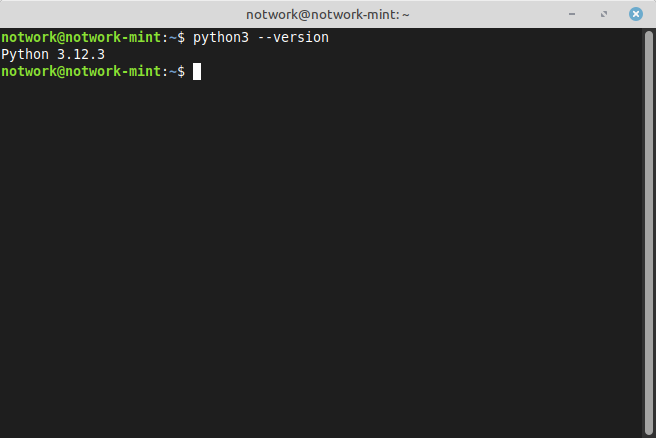
問題なし。Pythonは使える状態だ。
pipのインストール
次に、Pythonのパッケージ管理ツール「pip」をインストールする。
pipがあれば、必要なライブラリ(requests、BeautifulSoupなど)を簡単にインストールできる。
手順:
# システムアップデート(念のため)
sudo apt update

# pipのインストール
sudo apt install python3-pip -y
インストールには約1分かかった。
確認:
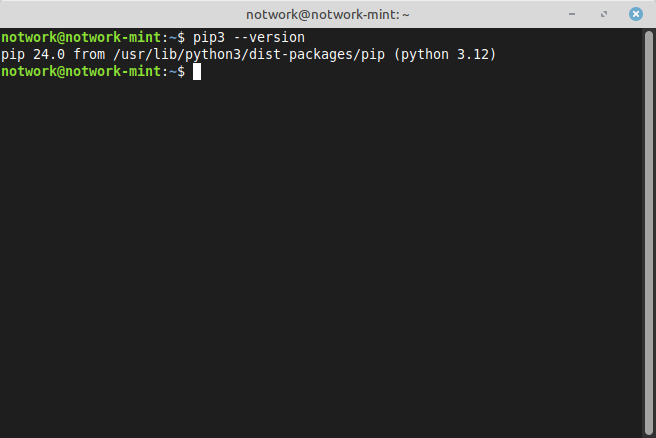
pip3 --version
以下が表示されればOK:
Step 2: VSCodeのインストール
次に、コードエディタのVSCodeをインストールする。
VSCodeを選んだ理由は単純だ:
- 無料
- 軽量
- 拡張機能が豊富(Python、Git連携など)
- 初心者に優しい
方法1: APT リポジトリからインストール(推奨)
公式のAPTリポジトリからインストールすると、自動アップデートが効く。
手順:
# 必要なパッケージをインストール
sudo apt install software-properties-common apt-transport-https wget -y

# MicrosoftのGPGキーをダウンロード
wget -qO- https://packages.microsoft.com/keys/microsoft.asc | gpg --dearmor > packages.microsoft.gpg

# GPGキーをインストール
sudo install -D -o root -g root -m 644 packages.microsoft.gpg /etc/apt/keyrings/packages.microsoft.gpg

# VSCodeのリポジトリを追加
sudo sh -c 'echo "deb [arch=amd64,arm64,armhf signed-by=/etc/apt/keyrings/packages.microsoft.gpg] https://packages.microsoft.com/repos/code stable main" > /etc/apt/sources.list.d/vscode.list'

# パッケージリストを更新
sudo apt update

# VSCodeをインストール
sudo apt install code -y
インストールには約3分かかった。
確認:
code --version
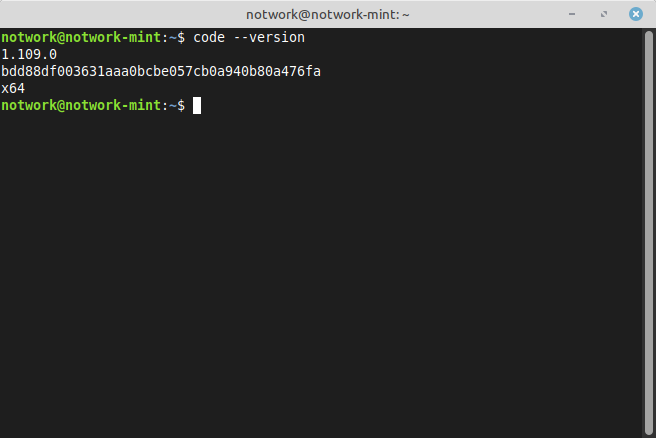
バージョン情報が表示されればOK。
VSCodeの起動
メニュー→「プログラミング」→「Visual Studio Code」から起動。
または、ターミナルから:
code
初回起動時は、Welcome画面が表示される。
Step 3: VSCodeの初期設定
3-1: 日本語化
VSCodeを起動すると、デフォルトでは英語表示だ。
日本語化しよう。
手順:
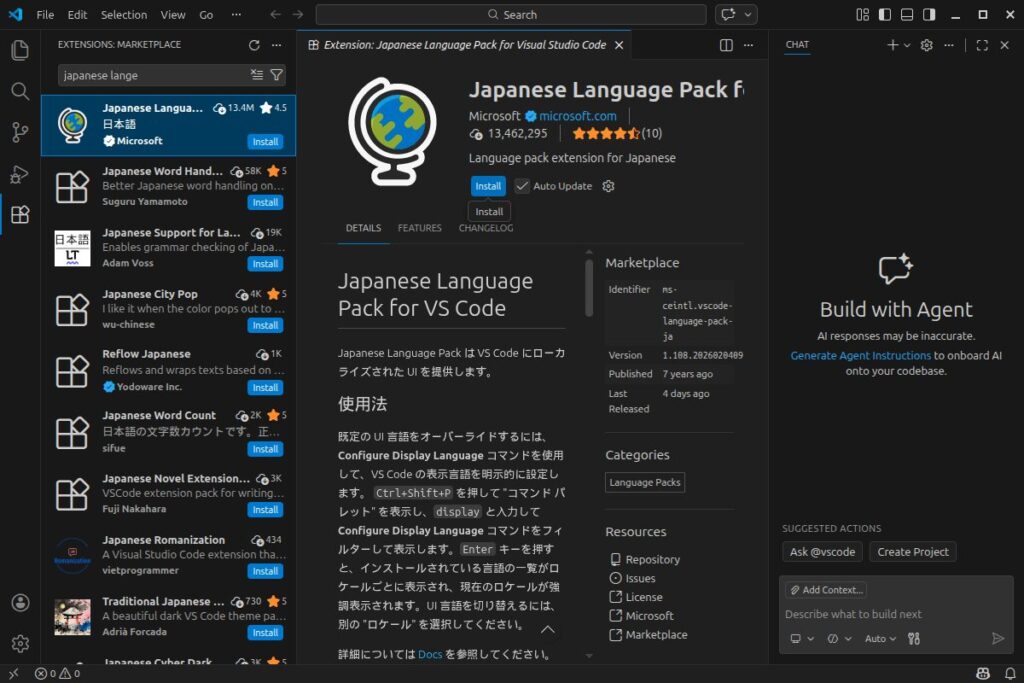
- VSCodeを起動
- 左側のサイドバーから「拡張機能」アイコン(四角が4つのアイコン)をクリック
- 検索バーに「Japanese Language Pack」と入力
- Microsoft製の「Japanese Language Pack for Visual Studio Code」を選択
- 「Install」をクリック
- インストール完了後、右下に「Change Language and Restart」と表示されるので、クリック
- VSCodeが再起動して、日本語表示になる
3-2: Python拡張機能のインストール
次に、Python開発に必要な拡張機能をインストールする。
手順:
- 拡張機能画面で「Python」と検索
- Microsoft製の「Python」拡張機能を選択
- 「インストール」をクリック
これで、Pythonのコード補完、デバッグ、Lintなどが使えるようになる。
3-3: その他の推奨拡張機能
ついでに、以下もインストールしたほうがいいようだ:
- Pylance(Pythonの型チェック・補完強化)
- GitLens(Git連携強化)
- indent-rainbow(インデントの可視化)
これらは必須ではないが、あると便利らしい。
Step 4: Gitの初期設定
次に、Gitの初期設定を行う。
Gitのインストール確認
まず、Gitがインストールされているか確認する。
git --version
ここでハマったポイント:
私の環境では、以下のメッセージが表示された:
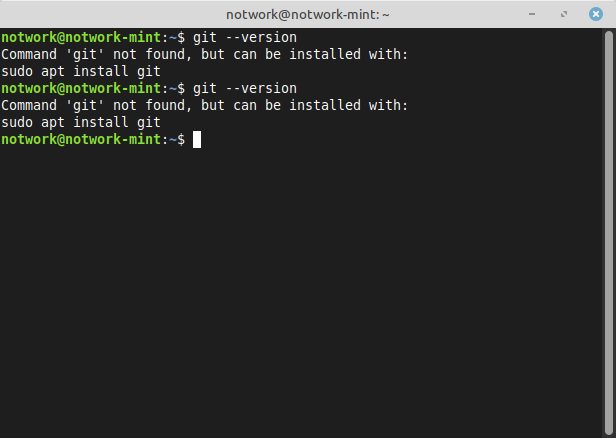
Linux Mintには、デフォルトでGitが入っていなかった。
Gitのインストール
以下のコマンドでGitをインストールする:
sudo apt update
sudo apt install git -y
インストールには約1分かかった。
確認:
git --version
私の環境では:
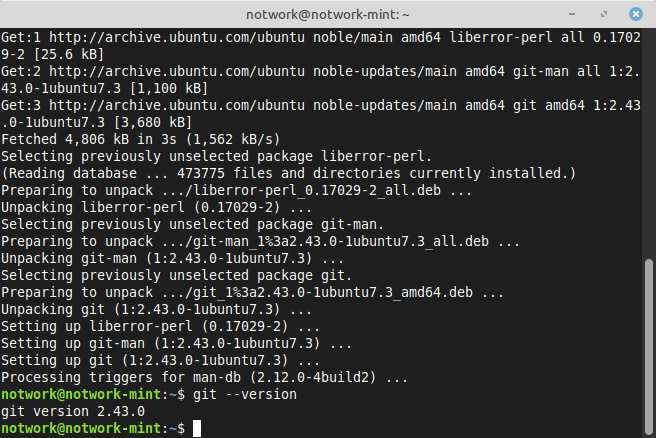
これでGitが使えるようになった。
ユーザー名とメールアドレスの設定
Gitを使う前に、ユーザー名とメールアドレスを設定する必要がある。
これは、コミット時に「誰が変更したか」を記録するためだ。
手順:
git config --global user.name "あなたの名前"
git config --global user.email "あなたのメールアドレス"
例:
git config --global user.name "働きたくないエンジニア"
git config --global user.email "your-email@example.com"
確認:
git config --list
設定した名前とメールアドレスが表示されればOK。
ここでハマったポイント:
最初、GitHubのユーザー名とGitのユーザー名を混同していた。
Gitのユーザー名は、ローカルでのコミット履歴に記録される名前なので、GitHubのユーザー名と同じである必要はない。
ただし、GitHubと連携する際は、メールアドレスをGitHubに登録したものと同じにしておくと、コミット履歴が紐付けられる。
Step 5: GitHubアカウント作成
次に、GitHubのアカウントを作成する。
GitHubとは?
GitHubは、Gitで管理したコードをオンラインで保存・共有できるサービスだ。
- コードをバックアップできる
- 複数のPCで同じコードを使える
- 他の人とコードを共有できる
無料プランで十分使える。
アカウント作成手順
- https://github.com にアクセス
- 右上の「Sign up」をクリック
- メールアドレスを入力
- パスワードを設定
- ユーザー名を入力(他の人と被らない名前)
- メールで認証コードが届くので、入力
- 簡単なアンケートに回答(スキップ可能)
- 無料プラン「Free」を選択
これでアカウント作成完了。
SSH鍵の設定(推奨)
GitHubと連携する際、SSH鍵を設定しておくと、毎回パスワードを入力しなくて済む。
手順:
# SSH鍵を生成
ssh-keygen -t ed25519 -C "your-email@example.com"
Enter連打でOK(パスフレーズは設定してもしなくてもいい)。
# 公開鍵を表示
cat ~/.ssh/id_ed25519.pub
表示された内容をコピー。
次に、GitHubの設定画面で:
- 右上のプロフィールアイコン→「Settings」
- 左メニューから「SSH and GPG keys」
- 「New SSH key」をクリック
- Title: 任意の名前(例: Linux Mint PC)
- Key: 先ほどコピーした公開鍵を貼り付け
- 「Add SSH key」をクリック
確認:
ssh -T git@github.com
以下のメッセージが表示されればOK:
Hi あなたのユーザー名! You've successfully authenticated, but GitHub does not provide shell access.
Step 6: GitHubリポジトリの作成
最後に、プロジェクト用のリポジトリ(コード保存場所)を作成する。
GitHub上でリポジトリ作成
- GitHubにログイン
- 右上の「+」→「New repository」
- Repository name:
relief-ticket-monitor(任意) - Description: 「RELIEF Ticketチケット通知システム」(任意)
- Public/Private: Private(非公開)を選択
- ✅ 「Add a README file」にチェックを入れない(重要!)
- 「Create repository」をクリック
なぜREADMEにチェックを入れないのか?
最初からREADMEがあると、ローカルとリモートで差分が発生して、初回プッシュ時にエラーが出る。
空のリポジトリを作成して、ローカルから初回プッシュする方がスムーズだ。
ローカルリポジトリの作成
次に、ローカルでプロジェクトフォルダを作成する。
# ホームディレクトリに移動
cd ~

# プロジェクトフォルダを作成
mkdir relief-ticket-monitor

# フォルダに移動
cd relief-ticket-monitor

# Gitリポジトリとして初期化
git init

# READMEファイルを作成
echo "# RELIEF Ticket チケット通知システム" > README.md

# ステージングエリアに追加
git add README.md

# コミット
git commit -m "Initial commit"
GitHubリポジトリと連携
最後に、ローカルリポジトリとGitHubリポジトリを連携させる。
GitHubのリポジトリページに表示されているコマンドをコピーして実行:
# リモートリポジトリを登録
git remote add origin git@github.com:あなたのユーザー名/relief-ticket-monitor.git

# メインブランチ名を変更(mainに統一)
git branch -M main

# プッシュ
git push -u origin main
GitHubのリポジトリページをリロードして、README.mdが表示されていればOK!
ここでハマったポイント:
最初、HTTPSのURLでリモート登録しようとしたが、認証エラーが出た。
SSHのURLに変更したら、スムーズに動いた。SSH鍵を設定しておいて正解だった。
Step 7: 動作確認
最後に、すべてが正しく動くか確認する。
Pythonコードの作成
VSCodeでプロジェクトフォルダを開く:
code ~/relief-ticket-monitor
新しいファイルhello.pyを作成:
print("Hello, Python!")
print("開発環境構築完了!")
保存して、ターミナルで実行:
python3 hello.py
以下が表示されればOK:
Hello, Python!
開発環境構築完了!
Gitコミット
変更をコミットしてGitHubにプッシュ:
git add hello.py
git commit -m "Add hello.py"
git push
GitHubのリポジトリページでhello.pyが表示されていれば完璧!
使ってみた感想
良かった点
1. VSCodeが軽い
起動が速い。Windowsで使っていたときよりも体感的に速い気がする。
2. Gitの設定が簡単
ターミナルで数コマンド実行するだけで設定完了。思ったより簡単だった。
3. SSH鍵の設定が便利
一度設定すれば、毎回パスワードを入力しなくて済む。これは楽だ。
気になった点
1. コマンドが覚えられない
正直、Gitのコマンドがまだ頭に入っていない。git add、git commit、git pushの順番を何度も確認した。
慣れるまで時間がかかりそうだ。
2. エラーメッセージが英語
エラーが出たときのメッセージが英語だと、調べるのに時間がかかる。
でも、エラーメッセージをそのままGoogle検索すれば、大体解決方法が見つかる。
よくあるトラブルと対処法
トラブル1: pipでインストールできない
症状:pip installを実行すると「error: externally-managed-environment」と表示される
原因:
システムのPython環境を保護するための仕様
解決方法:--break-system-packagesフラグを使う:
pip install パッケージ名 --break-system-packages
または、仮想環境(venv)を使う:
python3 -m venv venv
source venv/bin/activate
pip install パッケージ名
トラブル2: GitHubにプッシュできない
症状:git pushを実行すると認証エラーが出る
原因:
SSH鍵が設定されていない、またはHTTPSのURLを使っている
解決方法:
- SSH鍵を設定する(Step 5参照)
- リモートURLをSSHに変更:
git remote set-url origin git@github.com:ユーザー名/リポジトリ名.git
トラブル3: VSCodeでPythonが認識されない
症状:
VSCodeでPythonファイルを開いても、コード補完が効かない
原因:
Pythonインタープリターが選択されていない
解決方法:
- VSCode下部のステータスバーで「Python」と表示されている部分をクリック
- インタープリターの一覧から
/usr/bin/python3を選択
まとめ
開発環境の構築が完了した。
所要時間:
- Python確認: 5分
- VSCodeインストール: 10分
- VSCode初期設定: 15分
- Git設定: 10分
- GitHubアカウント作成: 10分
- リポジトリ作成: 10分
- 合計: 約1時間
プログラミング初心者でも、手順通りに進めれば問題なく環境構築できる。
正直、思ったより簡単だった。
明日からは、いよいよPythonの基礎学習に入る。
今日の学び
- Gitのユーザー名とGitHubのユーザー名は別物
- SSH鍵を設定しておくと楽
- pipの
--break-system-packagesフラグは覚えておくべき - VSCodeの拡張機能が便利
次回予告
次回は、Python基礎学習(最低限) に挑戦する。
スクレイピングに必要な最低限のPython知識だけを、3時間で詰め込む。
「面倒だから最低限だけ学ぶ」戦略で進める予定だ。