
結論:Zorin OS 18のインストールは1時間で完了、Bluetooth問題も解決
Zorin OS 18を10年前のPanasonic Let’s note CF-LX6にインストールしたところ、1時間ほどで完了した。Linux Mintで発生していたBluetooth問題も完全に解決し、快適に使えている。
Zorin OS 18は2025年10月14日(Windows 10サポート終了日)にリリースされ、2日間で10万ダウンロードを突破した注目のOS。Ubuntu 24.04 LTSベースで、2029年までの長期サポートが保証されている。
この記事でわかること
- Zorin OS 18のダウンロード方法
- インストールUSBメディアの作成方法(Linux環境)
- インストール手順(実体験ベース)
- 日本語入力(Mozc)の設定方法と注意点
- 初期設定
- よくあるトラブルと解決法(CapsLock問題など)
この記事の対象読者
- Linux初心者
- Linux MintやUbuntuから乗り換えたい人
- Windows 10サポート終了で困っている人
- 10年前のPCを再利用したい人
Zorin OS 18とは?
Zorin OSは、WindowsユーザーがLinuxに移行しやすいように設計されたUbuntu 24.04 LTSベースのディストリビューションだ。
Zorin OS 18の最新情報
- リリース日:2025年10月14日(Windows 10サポート終了日)
- ダウンロード数:2日間で10万突破、1ヶ月で100万達成
- ダウンロードの72%以上がWindowsからのアクセス
- Ubuntu 24.04 LTSベース(2029年までサポート)
私がZorin OS 18に乗り換えたきっかけは、Linux MintでBluetoothが突然使えなくなったこと。詳しくは[[関連記事:Linux Mint半年使ってわかった限界【Bluetooth問題で年末OS大掃除】]]で書いているが、あれこれ試しても解決せず、年末年始にOSごと入れ替えることにした。
結果として、Zorin OS 18ではBluetooth問題が完全に解決し、快適に使えている。
Zorin OS 18の特徴
- Windows風のインターフェース(より洗練されたデザイン)
- 15年前のPCでも動作する軽量性
- 日本語入力(Mozc)が最初から使える(ただし設定が必要)
- デフォルトのブラウザも使いやすい
- PipeWire標準搭載(Bluetooth体験が向上)
- 2029年までの長期サポート
システム要件
- CPU:1GHz デュアルコア 64ビット
- RAM:1.5GB以上(推奨4GB)
- ストレージ:15GB以上
- ディスプレイ:800×600以上
私のPanasonic CF-LX6(2017年製、Intel Core i7-7600U、16GBメモリ)は余裕で要件を満たしている。
準備するもの
必須
- USBメモリ(4GB以上、中のデータは全部消える)
- インターネット接続
- 1時間程度の時間
Linuxをインストールしようなどと思う人間なら、どうせ余っているUSBの1つや2つはあるだろう。USB 2.0以降であれば何でもいいので、引き出しから引っ張り出していただければ幸いだ。
オプション
- 重要なデータのバックアップ(クラウドに保存推奨)
私の場合、ほとんどのデータをGoogle Driveに保存しているので、バックアップは不要だった。
手順1:Zorin OS 18 ISOファイルのダウンロード
1-1. 公式サイトにアクセス
ブラウザで以下にアクセス:
https://zorin.com/os/download/1-2. Zorin OS Core(無料版)を選択
画面上部に「Zorin OS Pro」(有料版)があるが、その下にスクロールすると「Zorin OS Core」(無料版)がある。
- 「Download」ボタンをクリック
- 寄付の画面が出るが、「Skip to download」をクリック
1-3. ダウンロード完了を待つ
Zorin-OS-18-Core-64-bit.iso(約3.5GB)がダウンロードされる。10〜15分程度かかる。
手順2:インストールUSBメディアの作成(Linux環境)
Linux Mint環境でUSBメディアを作成する。Windowsの場合はRufusを使えばいいが、Linux環境では「USB Image Writer」を使う。
2-1. USBメモリを挿す
USBメモリをパソコンに挿す。中のデータは全部消えるので注意!
2-2. USBメモリが認識されているか確認
ターミナルを開いて以下を実行:
bash
lsblkこんな感じで表示される:
NAME   MAJ:MIN RM   SIZE RO TYPE MOUNTPOINT
sda      8:0    0 232.9G  0 disk
├─sda1   8:1    0   512M  0 part /boot/efi
├─sda2   8:2    0 232.4G  0 part /
sdb      8:16   1   7.5G  0 disk    ← これがUSBメモリ
└─sdb1 8:17 1 7.5G 0 partsdbやsdcがUSBメモリ。サイズで判断する。
2-3. USB Image Writerで書き込む
方法A:GUI(初心者向け)
- メニューから「USB Image Writer」(または「USBイメージライタ」)を検索
- 起動する
- 「Select an image」→ダウンロードした
Zorin-OS-18-Core-64-bit.isoを選択 - 「Select target device」→USBメモリを選択(間違えるとデータ消失!)
- 「Write」をクリック
- パスワード入力
- 5〜10分待つ
方法B:コマンド(中級者向け)
bash
cd ~/ダウンロード
sudo dd if=Zorin-OS-18-Core-64-bit.iso of=/dev/sdb bs=4M status=progress && syncof=/dev/sdb:さっき確認したUSBメモリのデバイス名(間違えるとデータ消失!)status=progress:進捗表示sync:書き込みを確実に完了
2-4. USBメモリを安全に取り外す
bash
sudo eject /dev/sdbまたは、ファイルマネージャーで右クリック→「安全に取り外す」
手順3:BIOS設定でUSBブート順を変更
3-1. BIOS画面を開く
パソコンを再起動し、起動時にF2キーを連打。
Panasonic Let’s noteの場合はF2キーだが、メーカーによって違う:
- Dell:F2キー
- HP:F10キーまたはEscキー
- Lenovo:F1キーまたはF2キー
3-2. Secure Bootを無効化(必要に応じて)
「Security」タブ→「Secure Boot」→「Disabled」
デュアルブートする場合は無効化推奨。
3-3. ブート順を変更
「Boot」タブ→「Boot Priority」→USBメモリを1番上に移動
3-4. 保存して再起動
「F10キー」→「Yes」で保存して再起動。
手順4:Zorin OS 17.2のインストール
4-1. 起動メニュー
USBメモリから起動すると、以下の画面が表示される:
Try or Install Zorin OS
Try or Install Zorin OS (safe graphics)
Try or Install Zorin OS (modern NVIDIA drivers)
通常は一番上の「Try or Install Zorin OS」を選択。
NVIDIAグラフィックカード搭載の場合は「modern NVIDIA drivers」を選択。
4-2. ようこそ画面
Zorin OSが起動すると「ようこそ」画面が表示される。
- 左側のリストから「日本語」を選択
- 「Zorin OSをインストール」をクリック
「Zorin OSを試す」を選択すると、インストールせずにお試しできる。
4-3. キーボードレイアウト
「japanese」が自動選択されているので、「続ける」をクリック。
4-4. アップデートと他のソフトウェア
以下の2つにチェックが入っているか確認:
- ✅ Zorin OSのインストール中にアップデートをダウンロードする
- ✅ グラフィックスとWi-Fiハードウェアと追加のメディアフォーマットのためのサードパーティ製ソフトウェアをインストールする
「国勢調査に参加しますか?」は任意(僕はチェックを外した)。
「続ける」をクリック。
4-5. インストールの種類
クリーンインストールの場合:
- 「ディスクを削除してZorin OSをインストール」を選択
- 「インストール」をクリック
- 確認画面で「続ける」
デュアルブートの場合:
- 「Zorin OSをWindows Boot Managerとは別にインストール」を選択
- パーティションサイズを調整(Zorin OSに15GB以上割り当て)
- 「インストール」をクリック
私の場合、Linux Mintを完全に削除してZorin OSをクリーンインストールした。
4-6. タイムゾーン
「Tokyo」が自動選択されているので、「続ける」をクリック。
4-7. ユーザー情報
以下を入力:
- あなたの名前:本名または任意の名前(例:
田中太郎) - コンピューターの名前:短い名前推奨(例:
tanaka-note) - ユーザー名:短い名前推奨(例:
tanaka) - パスワード:ログイン用
- パスワードの確認:もう一度入力
「自動的にログインする」にチェックを入れると便利。
「続ける」をクリック。
4-8. インストール中
インストールが始まる。10〜20分かかる。
4-9. インストール完了
「インストールが完了しました」と表示されたら、「今すぐ再起動する」をクリック。
USBメモリを抜くように指示が出るので、抜いてからEnterキーを押す。
手順5:初期設定
5-1. 初回起動
Zorin OSが起動する。
5-2. 日本語入力(Mozc)の設定
これが一番重要!僕も最初につまずいた部分。
Zorin OS 17.2では、日本語入力(Mozc)がインストールされているが、デフォルトでは英数モードになっている。
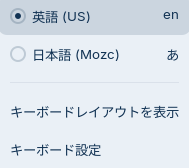
- 画面右下の「ja」アイコン(Mozc選択前)
- 「日本語(Mozc)」選択メニュー
- 「A」アイコン(英数モード)
- 「あ」アイコン(ひらがなモード)
ステップ1:入力ソースに「日本語(Mozc)」を追加
- 画面右下の「ja」アイコンをクリック
- 「日本語(Mozc)」にチェックが入っているか確認
- 入っていなければ、チェックを入れる
ステップ2:「日本語(Mozc)」をデフォルトにする
- 画面左下の「メニュー」→「設定」→「キーボード」
- 「入力ソース」の中から「日本語(Mozc)」を見つける
- 「日本語(Mozc)」の右側の「︙」をクリック
- 「上へ」をクリックして、「日本語(Mozc)」を一番上に移動
📸 スクリーンショット推奨ポイント:
- 「設定」→「キーボード」→「入力ソース」画面
- 「日本語(Mozc)」を一番上に移動した状態
ステップ3:Mozcの入力モードを「ひらがな」にする
- 画面右下の「ja」アイコンが「A」になっているか確認
- 「A」をクリックして、「ひらがな」を選択
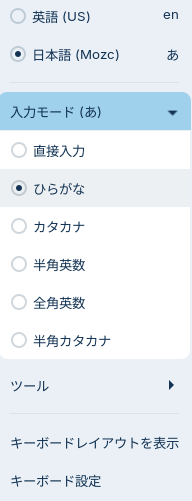
これで日本語入力ができるようになる。
キーボードでの切り替え方法:
- 半角/全角キー:日本語⇔英語
- Ctrl+Space:入力ソース切り替え
よくある問題:再起動するとMozcが英数モードに戻る
再起動後、Mozcが毎回英数モード(A)になってしまう場合:
- Mozcの設定ツールを起動:
bash
/usr/lib/mozc/mozc_tool --mode=config_dialog- 「General」タブ→「Input mode」→「Hiragana」を選択
- 「OK」をクリック
これで次回起動時から「ひらがな」がデフォルトになる。
5-3. ディレクトリ名を英語表記に変更
デフォルトでは「ダウンロード」「ドキュメント」などのディレクトリ名が日本語になっている。
ターミナルで操作する際に日本語だと不便なので、英語表記に変更する。
ターミナルを開いて以下を実行:
bash
LANG=C xdg-user-dirs-update --force再起動すると、「Downloads」「Documents」などに変わる。
5-4. システムアップデート
画面右上の電源アイコン→「システムアップデート」をクリック。
アップデートが検出されたら「今すぐインストールする」。
手順6:初期設定の完了
6-1. システムアップデート
画面右上の電源アイコン→「システムアップデート」をクリック。
アップデートが検出されたら「今すぐインストールする」。
6-2. 環境構築完了
これで基本的な環境構築は完了。
私の場合、Braveブラウザの同期、WordPressの設定などを行った。
よくあるトラブルと対処法
トラブル1:Bluetoothが認識されない
私の場合、Linux MintからZorin OS 18に乗り換えた理由がBluetooth問題だった。
Zorin OS 18では、インストール直後からBluetoothが正常に動作した。
もしBluetoothが認識されない場合:
bash
rfkill listでBluetoothがブロックされていないか確認。
[[関連記事:Linux Mint半年使ってわかった限界【Bluetooth問題で年末OS大掃除】]]
トラブル2:日本語入力ができない
これが一番多いトラブル。私も最初つまずいた。
画面右下の「ja」アイコンをクリック→「日本語(Mozc)」にチェックが入っているか確認。
入っていない場合は、チェックを入れて再起動。
それでもダメな場合:
- 「設定」→「キーボード」→「入力ソース」
- 「日本語(Mozc)」を一番上に移動
- 画面右下の「A」をクリック→「ひらがな」を選択
トラブル3:CapsLockが反転する(オンで小文字、オフで大文字)
私も遭遇したトラブル。再起動で直った。
もし再起動で直らない場合:
bash
setxkbmap -option
setxkbmap -option caps:none
これでCapsLockが無効化される。
永続化する場合:
bash
nano ~/.xprofileファイルに以下を追加:
bash
setxkbmap -option caps:noneCtrl+Oで保存、Ctrl+Xで終了。再起動。
トラブル4:画面解像度がおかしい
「設定」→「ディスプレイ」→解像度を変更。
まとめ:Zorin OS 18は初心者でも簡単にインストールできる
Zorin OS 18を10年前のPanasonic CF-LX6にインストールしたが、1時間ほどで完了した。
Zorin OS 18の良かった点
- インストールが簡単(画面の指示に従うだけ)
- 日本語入力が最初から使える(設定は必要)
- 軽量で動作が速い
- デザインが美しい(従来より洗練)
- Bluetooth問題が解決した(Linux Mintでは不安定だった)
- デフォルトのブラウザも使いやすい
- PipeWire標準でBluetooth体験が向上
- 2029年までの長期サポート
Zorin OS 18の注意点
- 日本語入力(Mozc)の設定が必要(デフォルトでは英数モード)
- 再起動後、Mozcが英数モードに戻ることがある(設定で解決)
- CapsLockが反転することがある(再起動で解決)
こんな人におすすめ
- Linux初心者
- Windows 10サポート終了で困っている人
- Windows風のUIが好きな人
- 古いPCを再利用したい人
- Linux MintのBluetooth問題に悩んでいる人
こんな人にはおすすめしない
- 最新のゲームをプレイしたい人(Windows推奨)
- 特定のWindowsソフトを使いたい人(互換性確認が必要)
Zorin OS 18は、Linux初心者にとって最高の選択肢の1つだと思う。特に、Windows 10サポート終了(2025年10月)後の乗り換え先として、現実的な選択肢のひとつだ。
Linux Mintで発生したBluetooth問題も解決し、快適に使えている。