
Zorin OS 18から超軽量Bodhi Linuxへの乗り換え完全マニュアル
📋 目次
- Bodhi Linuxとは?
- 準備するもの
- 手順1: ISOファイルのダウンロード
- 手順2: USBメモリの作成
- 手順3: BIOS設定
- 手順4: Bodhi Linuxのインストール
- 手順5: 初期設定
- 手順6: WiFi・Bluetoothの設定
- 手順7: 日本語入力(Mozc)の設定
- 手順8: アプリのインストール
- Windows風ショートカット(Super+数字)の設定
- トラブルシューティング
Bodhi Linuxとは?
2026年1月3日、私はZorin OS 18に区切りをつけることを決めた。翌日の1月4日、超軽量Linuxディストリビューション「Bodhi Linux 7.0」をインストールした。
この記事は、その経験をもとに作成した完全インストールガイドだ。
特徴
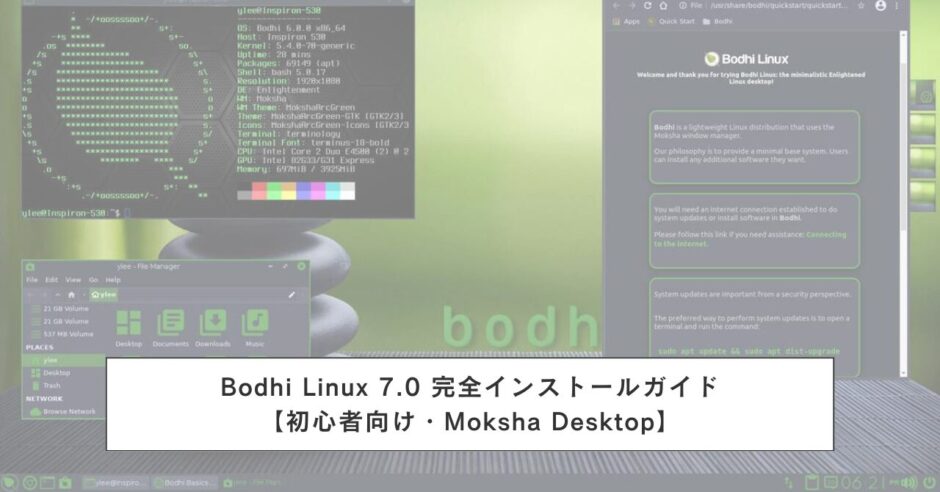
Bodhi Linux(ボーディ・リナックス)は、超軽量・高速・カスタマイズ可能なLinuxディストリビューションである。
- 超軽量: アイドル時メモリ約600MB(Zorin OS Coreの約1/3)
- Moksha Desktop: Enlightenment E17をフォークした独自デスクトップ環境
- Ubuntu 22.04 LTSベース: 2027年までサポート
- ミニマリスト思想: 最初はほぼ空っぽ、必要なアプリだけ追加
システム要件
| 項目 | 最低 | 推奨 |
|---|---|---|
| CPU | 500MHz | 1.0GHz以上 |
| RAM | 512MB | 768MB以上 |
| ストレージ | 5GB | 10GB以上 |
10年前のPCでも動作する軽量さが魅力だ。
3つのバージョン
公式サイトで3つのバージョンが提供されている:
- Standard Release(推奨): 通常版、ミニマルなアプリ構成
- AppPack Release: 最初から多くのアプリ入り(初心者向け)
- HWE Release: 最新ハードウェア対応(新しいPCにおすすめ)
僕が選んだのはStandard Release。カスタマイズの自由度が高く、自分好みのシステムを構築できる。
準備するもの
必須
- USBメモリ(4GB以上、中のデータは全部消える)
- インターネット接続
- 1時間程度の時間
オプション
- 重要なデータのバックアップ(クラウドに保存推奨)
手順1: ISOファイルのダウンロード
1-1. 公式サイトにアクセス
ブラウザで以下にアクセス:
https://www.bodhilinux.com/download/
1-2. バージョンを選択
**Standard Release(64-bit)**の「Download」をクリック。
- ファイル名:
bodhi-7.0.0-64.iso - サイズ:約700-800MB
1-3. ダウンロード完了を待つ
5〜10分程度でダウンロード完了。
1-4. チェックサムで整合性確認(任意だが推奨)
ダウンロードしたファイルが破損していないか確認する。
cd ~/Downloads
sha256sum bodhi-7.0.0-64.iso
公式サイトに記載されているSHA256の値と一致すれば OK。
手順2: USBメモリの作成
Linux環境で作成する場合
方法A: GUI(初心者向け)
- USBメモリを挿す
- メニューから「USB Image Writer」(または「USBイメージライタ」)を検索
- 起動する
- 「Select an image」→ダウンロードした
bodhi-7.0.0-64.isoを選択 - 「Select target device」→USBメモリを選択(間違えるとデータ消失!)
- 「Write」をクリック
- パスワード入力
- 5〜10分待つ
方法B: コマンド(中級者向け)
注意:USBメモリのデバイス名を確認
lsblk
例:
NAME   MAJ:MIN RM   SIZE RO TYPE MOUNTPOINT
sda      8:0    0 232.9G  0 disk
├─sda1   8:1    0   512M  0 part /boot/efi
├─sda2   8:2    0 232.4G  0 part /
sdb      8:16   1   7.5G  0 disk    ← これがUSBメモリ
└─sdb1   8:17   1   7.5G  0 part
sdbやsdcがUSBメモリ。サイズで判断する。
書き込みコマンド
cd ~/Downloads
sudo dd if=bodhi-7.0.0-64.iso of=/dev/sdb bs=4M status=progress && sync
of=/dev/sdb:USBメモリのデバイス名(間違えるとデータ消失!)status=progress:進捗表示sync:書き込みを確実に完了
USBメモリを安全に取り外す
sudo eject /dev/sdb
手順3: BIOS設定
3-1. BIOS画面を開く
パソコンを再起動し、起動時にF2キーを連打(メーカーによってはF12やDeleteキー)
3-2. Secure Bootを無効化(必要に応じて)
「Security」タブ→「Secure Boot」→「Disabled」
3-3. ブート順を変更
「Boot」タブ→「Boot Priority」→USBメモリを1番上に移動
3-4. 保存して再起動
「F10キー」→「Yes」で保存して再起動。
手順4: Bodhi Linuxのインストール
4-1. 起動メニュー
USBメモリから起動すると、以下の画面が表示される:
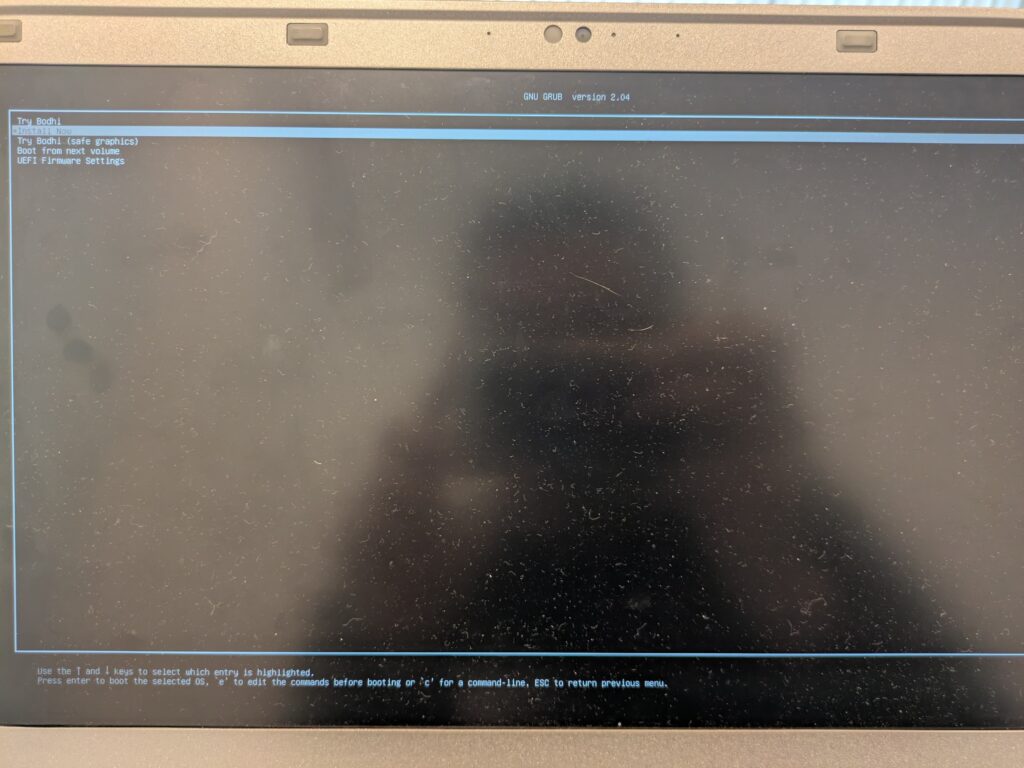
Start Bodhi Linux (Live session)
Install Bodhi Linux
**「Install Bodhi Linux」**を選択。
4-2. インストーラーが起動
インストーラーが自動的に起動する。
4-3. 言語選択(重要!)
⚠️ 推奨:英語でインストール
左側のリストから**「English」**を選択。
理由:
- マイナーなディストリビューションでは、日本語環境でトラブルが起きやすい
- ディレクトリ名が英語(Downloads、Documents)になり、ターミナル操作が楽
- 日本語入力は後で設定できる
「Continue」をクリック。
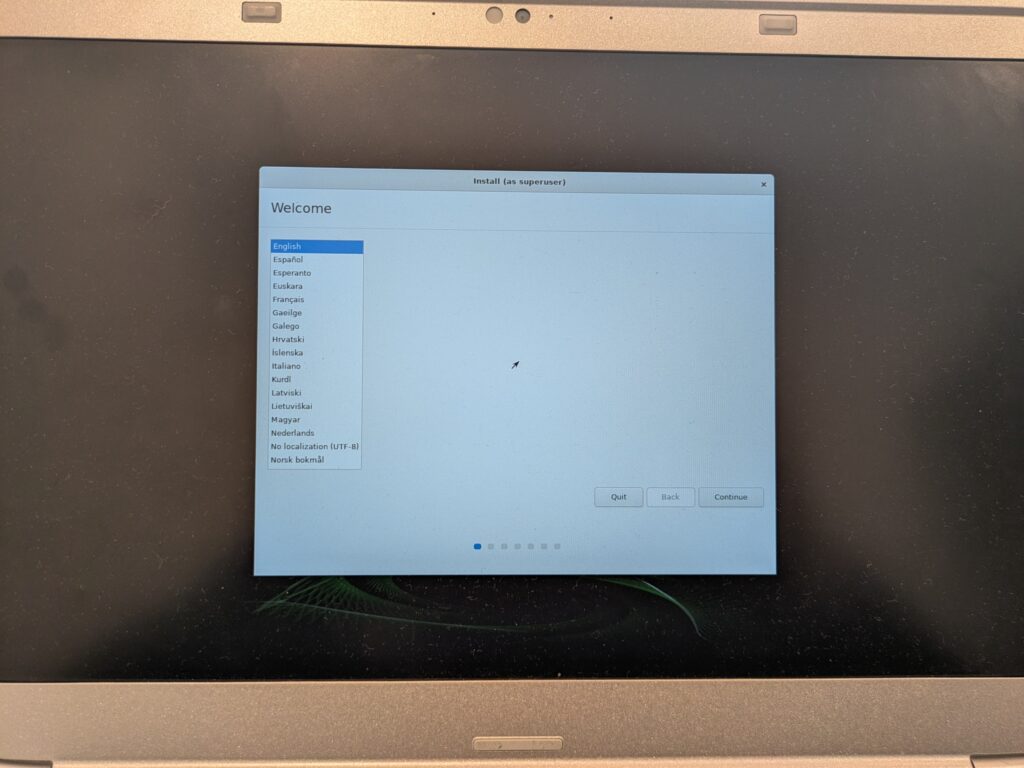
※日本語でインストールしたい場合は「日本語」を選択してください。
4-4. キーボードレイアウト
**「English」**を選択。
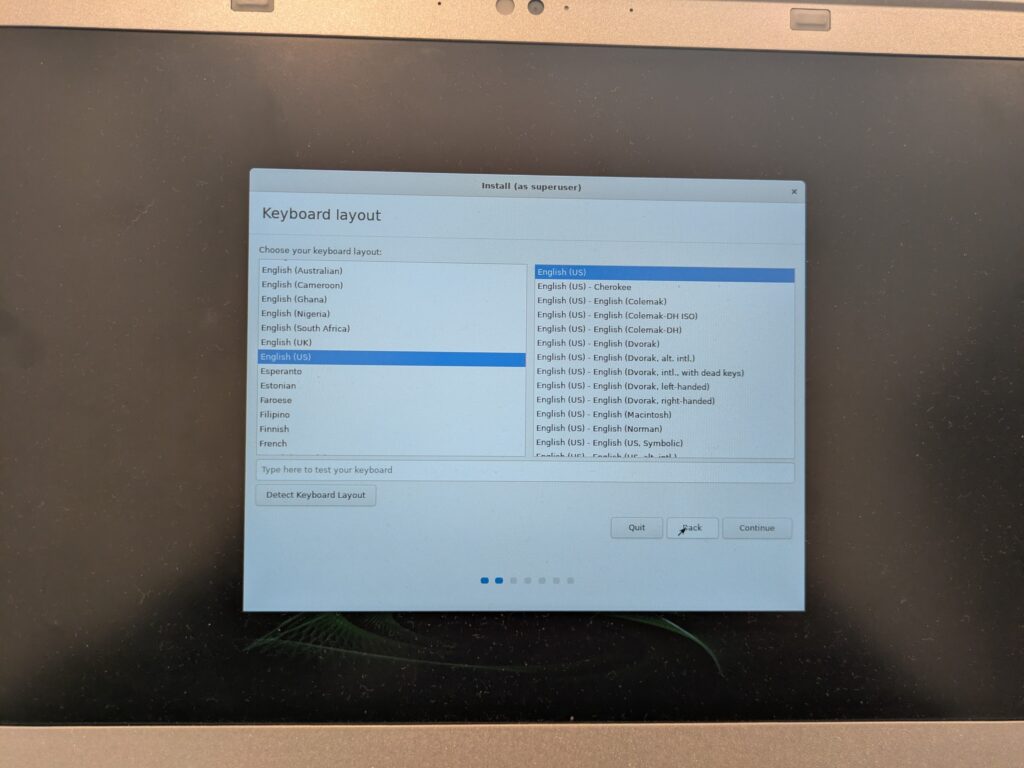
「Continue」をクリック。
4-5. アップデートと他のソフトウェア
以下の2つにチェックが入っているか確認:
- ✅ Download updates while installing Bodhi Linux
- ✅ Install third-party software for graphics and Wi-Fi hardware and additional media formats
「Continue」をクリック。
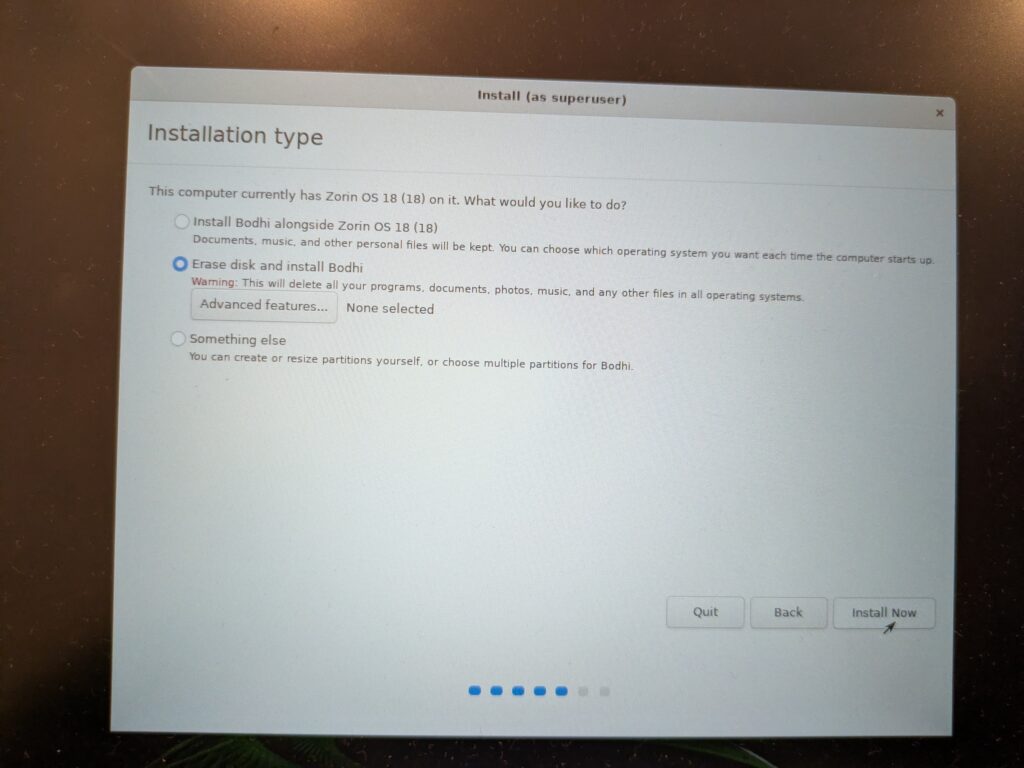
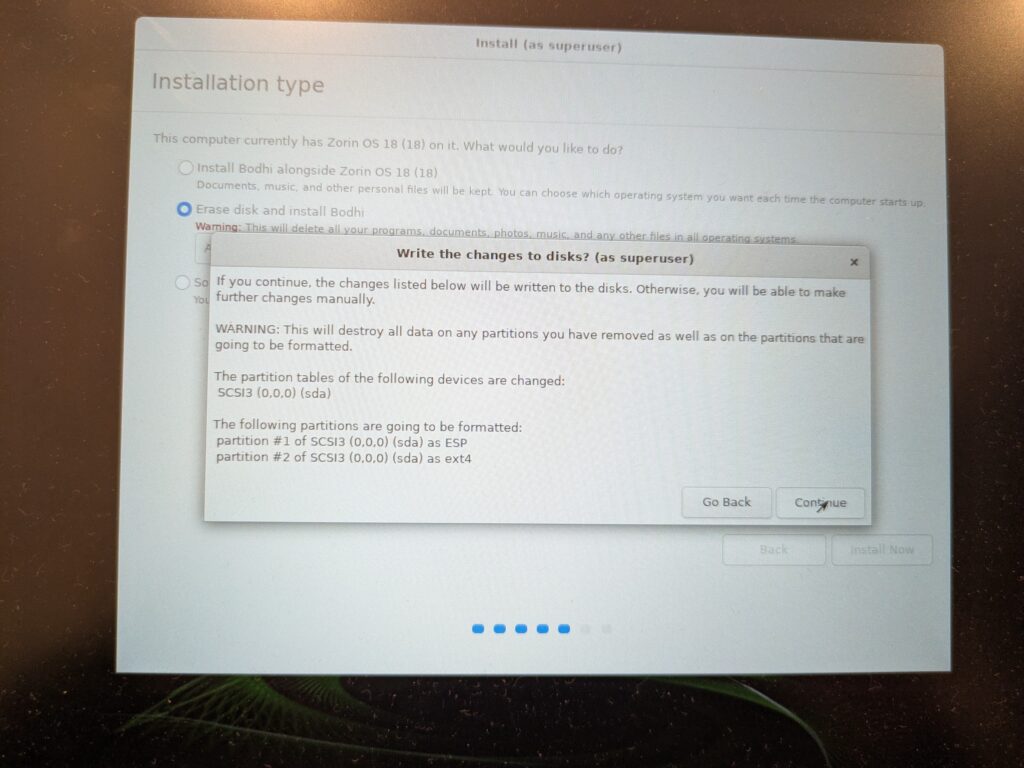
4-6. インストールの種類
- **「Erase disk and install Bodhi Linux」**を選択
- 「Install Now」をクリック
- 確認画面で「Continue」
4-7. タイムゾーン
**「Tokyo」**を選択(地図上で日本をクリック)。
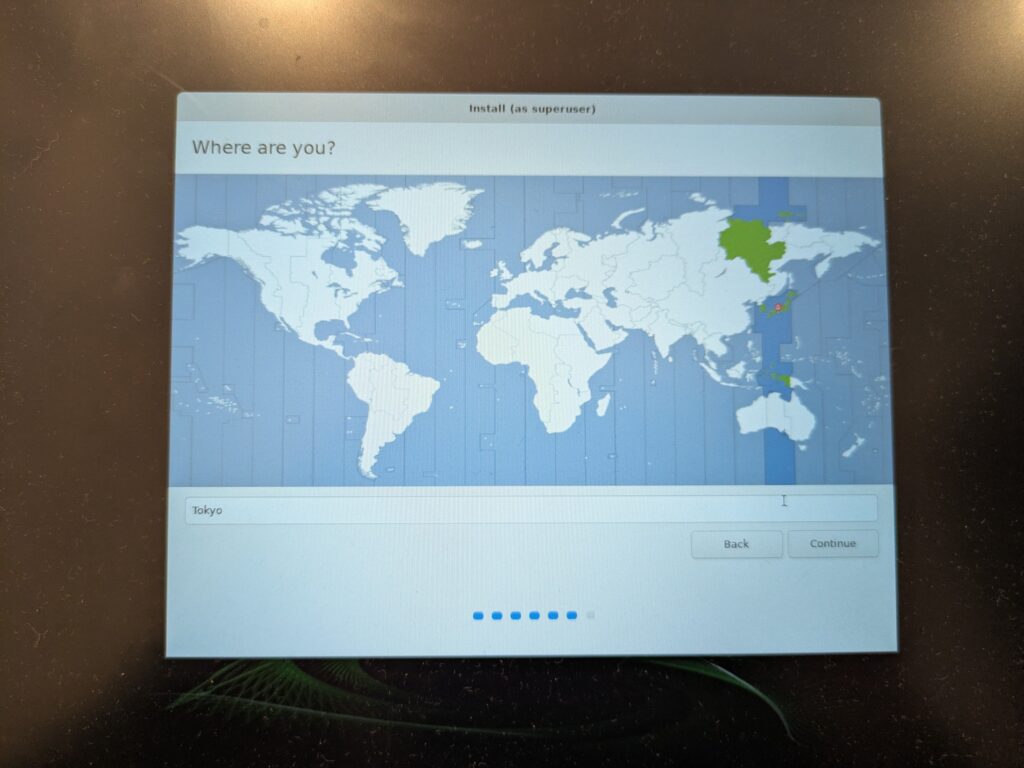
「Continue」をクリック。
4-8. ユーザー情報
以下を入力:
- Your name:本名または任意の名前(例:
Taro Tanaka) - Your computer’s name:短い名前推奨(例:
tanaka-note) - Pick a username:短い名前推奨(例:
tanaka) - Choose a password:ログイン用
- Confirm your password:もう一度入力
「Log in automatically」にチェックを入れると便利。
「Continue」をクリック。
4-9. インストール中
インストールが始まる。10〜20分かかる。
4-10. インストール完了
「Installation Complete」と表示されたら、**「Restart Now」**をクリック。
USBメモリを抜くように指示が出るので、抜いてからEnterキーを押す。
手順5: 初期設定
5-1. 初回起動
Bodhi Linuxが起動する。
5-2. Moksha Desktopの初期設定ウィザード
初回起動時、Moksha Desktopの設定ウィザードが表示される場合がある。
以下を選択:
- Language: English(英語でインストールした場合)
- Profile: Default(または好きなものを選択)
- Theme: 好きなものを選択(後で変更可能)
5-3. システムアップデート
ターミナルを開いて(左クリック→Applications→Terminology):
sudo apt update
sudo apt upgrade -y
アップデートが完了したら再起動:
sudo reboot
手順6: WiFi・Bluetoothの設定
WiFiの設定
6-1. NetworkManagerの確認
Bodhi LinuxはデフォルトでNetworkManagerが入っている。
画面右下(または上部)のパネルにネットワークアイコンがあるか確認。
もしアイコンがない場合:
sudo apt install network-manager network-manager-gnome
sudo systemctl start NetworkManager
sudo systemctl enable NetworkManager
6-2. WiFiに接続
- パネルのネットワークアイコンをクリック
- 利用可能なWiFiネットワークが表示される
- 自分のWiFi SSIDを選択
- パスワードを入力
- 「Connect」をクリック
トラブル:WiFiネットワークが表示されない場合
# WiFiデバイスを確認
nmcli device

# WiFiを有効化
nmcli radio wifi on

# 利用可能なネットワークをスキャン
nmcli device wifi list
Bluetoothの設定
6-3. Bluetoothサービスの確認
sudo systemctl status bluetooth
もし「not found」と表示された場合:
# Bluetoothパッケージをインストール
sudo apt install bluez blueman

# Bluetoothサービスを起動
sudo systemctl start bluetooth
sudo systemctl enable bluetooth
6-4. Blueman(Bluetoothマネージャー)を起動
左クリック→Applications→Blueman Manager
または:
blueman-manager
6-5. Bluetoothデバイスをペアリング
- Blueman Managerを起動
- 「Search」ボタンをクリック
- デバイス(キーボード、マウスなど)を検出モードにする
- デバイスが表示されたら選択
- 「Pair」をクリック
- PIN入力(必要に応じて)
トラブル:Bluetoothデバイスが認識されない場合
# Bluetoothアダプターを確認
hciconfig

# Bluetoothアダプターを有効化
sudo hciconfig hci0 up

# デバイスをスキャン
bluetoothctl
> scan on
> devices
> pair [デバイスのMACアドレス]
> connect [デバイスのMACアドレス]
> exit
手順7: 日本語入力(Mozc)の設定
英語でインストールした場合でも、日本語入力は設定できる。
7-1. IBus-Mozcをインストール
sudo apt install ibus-mozc
7-2. IBusを起動
ibus-daemon -drx
7-3. IBusの設定
ibus-setup
7-4. 入力メソッドを追加
- 「Input Method」タブをクリック
- 「Add」ボタンをクリック
- 「Japanese」を選択
- 「Mozc」を選択
- 「Add」をクリック
7-5. 自動起動の設定
IBusをログイン時に自動起動するように設定:
echo "ibus-daemon -drx" >> ~/.profile
7-6. 再起動
sudo reboot
7-7. 日本語入力の確認
再起動後、以下のキーで日本語入力に切り替わるか確認:
- 半角/全角キー
- または Super(Windowsキー)+ Space
7-8. 日本語・英語切り替えをCtrl+Spaceに変更(推奨)
デフォルトではSuper+Spaceだが、Ctrl+Spaceの方が使いやすい。
ibus-setup
- 「General」タブをクリック
- 「Keyboard Shortcuts」セクションの「Next input method」をクリック
- 「…」ボタンをクリック
- Ctrl+Spaceを押す
- 「Apply」をクリック
- 「OK」をクリック
これでCtrl+Spaceで日本語・英語を切り替えられる。
手順8: アプリのインストール
Bodhi Linuxは最初はほぼ空っぽだ。必要なアプリを追加しよう。
8-1. Braveブラウザ
sudo curl -fsSLo /usr/share/keyrings/brave-browser-archive-keyring.gpg https://brave-browser-apt-release.s3.brave.com/brave-browser-archive-keyring.gpg

echo "deb [signed-by=/usr/share/keyrings/brave-browser-archive-keyring.gpg] https://brave-browser-apt-release.s3.brave.com/ stable main" | sudo tee /etc/apt/sources.list.d/brave-browser-release.list

sudo apt update
sudo apt install brave-browser -y
8-2. Vivaldiブラウザ
# Vivaldiの公式リポジトリを追加
wget -qO- https://repo.vivaldi.com/archive/linux_signing_key.pub | sudo gpg --dearmor -o /usr/share/keyrings/vivaldi-browser.gpg

echo "deb [signed-by=/usr/share/keyrings/vivaldi-browser.gpg] https://repo.vivaldi.com/archive/deb/ stable main" | sudo tee /etc/apt/sources.list.d/vivaldi.list

sudo apt update
sudo apt install vivaldi-stable -y
8-3. テキストエディタ(mousepad)
sudo apt install mousepad -y
8-4. ファイルマネージャ(Thunar)
sudo apt install thunar -y
8-5. システムモニター
sudo apt install htop -y
8-6. スクリーンショットツール
sudo apt install flameshot -y
8-7. その他の便利なアプリ
# 画像ビューアー
sudo apt install viewnior -y

# PDF閲覧
sudo apt install evince -y

# アーカイブマネージャ
sudo apt install file-roller -y

# システム設定
sudo apt install gnome-system-monitor -y
8-8. ディレクトリ名を英語表記に変更(日本語でインストールした場合)
LANG=C xdg-user-dirs-update --force
sudo reboot
英語でインストールした場合は不要。
Windows風ショートカット(Super+数字)の設定
Moksha Desktopでは、キーバインディングのカスタマイズが可能だ。僕は以下の3つを設定した。
設定したショートカット
| ショートカット | アプリ |
|---|---|
| Super+1 | Brave(brave-browser) |
| Super+2 | Vivaldi(vivaldi-stable) |
| Super+3 | mousepad(mousepad) |
設定方法
- 左クリック→Settings→Settings Panel
- 「Keys」を選択
- 「Add」ボタンをクリック
- 以下を入力:
- Action: 「exec」
- Params: アプリの起動コマンド(例:
brave-browser) - Key:
Super+1など
- 「Apply」をクリック
よく使うアプリのコマンド名
Brave: brave-browser
Vivaldi: vivaldi-stable
mousepad: mousepad
ファイルマネージャ: thunar
ターミナル: terminology
これでWindows的な操作感を実現できる。
トラブルシューティング
問題1: 日本語入力ができない
解決策1: IBusを再起動
killall ibus-daemon
ibus-daemon -drx
解決策2: IBusの設定を確認
ibus-setup
「Input Method」タブに「Mozc」があるか確認。
解決策3: 環境変数を設定
echo 'export GTK_IM_MODULE=ibus' >> ~/.profile
echo 'export QT_IM_MODULE=ibus' >> ~/.profile
echo 'export XMODIFIERS=@im=ibus' >> ~/.profile
sudo reboot
問題2: WiFiが接続できない
解決策1: ドライバーを確認
lspci | grep -i network
Intel Wireless系の場合:
sudo apt install firmware-iwlwifi
sudo modprobe -r iwlwifi
sudo modprobe iwlwifi
sudo reboot
解決策2: NetworkManagerを再起動
sudo systemctl restart NetworkManager
問題3: Bluetoothが認識されない
解決策1: Bluetoothサービスを確認
sudo systemctl status bluetooth
解決策2: Bluetoothファームウェアを再インストール
sudo apt install --reinstall bluez firmware-iwlwifi
sudo reboot
解決策3: rfkillでブロック解除
rfkill list
sudo rfkill unblock bluetooth
問題4: 画面解像度がおかしい
左クリック→Settings→Screen→解像度を変更。
問題5: Moksha Desktopの使い方がわからない
基本操作:
- 左クリック:メインメニュー表示
- 右クリック:デスクトップメニュー
- Alt+Tab:ウィンドウ切り替え
- Ctrl+Alt+Del:ログアウト
パネル(シェルフ)を追加:
左クリック→Settings→Shelves
ガジェット(Gadgets)を追加:
左クリック→Settings→Gadgets
問題6: アプリがAppCenterにない
AppCenterにないアプリは、ターミナルからaptでインストール:
sudo apt install アプリ名
まとめ:Bodhi Linuxのインストール完了!
お疲れ様でした。Bodhi Linux(Moksha Desktop)のインストールが完了した。
Bodhi Linuxの良い点:
- 超軽量(メモリ600MB)
- めちゃくちゃユニーク(Moksha Desktop)
- カスタマイズ自由度が高い
- Ubuntu LTSベースで安定
- WiFi・Bluetooth対応
次のステップ:
- 必要なアプリを追加(Vivaldi、Braveなど)
- Moksha Desktopをカスタマイズ(テーマ、ガジェット)
- 日本語入力の動作確認
- WiFi・Bluetoothの動作確認
- ブラウザの同期
困ったことがあれば:
- 公式フォーラム: https://www.bodhilinux.com/forums/
- Wiki: https://www.bodhilinux.com/w/
- Discord: https://discord.gg/bodhilinux
📝 チェックリスト
インストール後、以下を確認してほしい:
- [ ] Bodhi Linuxが正常に起動する
- [ ] WiFiに接続できる
- [ ] Bluetoothが動作する
- [ ] 日本語入力(Mozc)が動作する
- [ ] 日本語・英語切り替えをCtrl+Spaceに変更した
- [ ] Brave/Vivaldiをインストールした
- [ ] mousepadをインストールした
- [ ] ファイルマネージャ(Thunar)をインストールした
- [ ] システムアップデートを実行した
- [ ] Windows風ショートカット(Super+数字)を設定した
一緒にLinuxを楽しみましょう!