
結論:MacroDroidで5分で設定完了
正直に言うと、私は記憶力が悪い。
毎朝決まった時刻にアプリを開こうと思っていても、気がつけば昼過ぎ。「あれ、今日はまだ開いてなかったな」と思い出すころには、もう習慣化のチャンスを逃している。
これを解決したのがMacroDroidというAndroid自動化アプリだ。毎朝決まった時刻に特定のアプリを自動起動させる。たったこれだけで、アプリを開き忘れることがなくなった。
この記事でわかること
- MacroDroidでアプリを自動起動する設定方法
- バッテリー最適化など、動作しない時の対処法
- 実際に使って分かった設定のコツ
所要時間は5分程度。プログラミング知識は一切不要だ。
Androidでアプリを自動起動する3つの方法
Androidでアプリを自動起動する方法はいくつか存在する。
1. Tasker(上級者向け)
最も有名な自動化アプリ。できることは多いが、UIが複雑で初心者には敷居が高い。有料(約400円)。
2. Googleアシスタント ルーティン(無料・シンプル)
Googleアシスタントの標準機能。無料で使えるが、アプリによっては直接起動できない場合がある。画面ロック時に動作しない可能性も。
3. MacroDroid(おすすめ)
無料・直感的・安定している。これが私がMacroDroidを選んだ理由だ。
MacroDroidを選んだ3つの理由
1. 無料で使える
無料版でも5つまでマクロ(自動化設定)を作成できる。アプリ自動起動だけなら1つで済むので、課金不要だ。
有料のPro版(買い切り約400円)もあるが、正直なところ無料版で十分である。Pro版で解放される機能(マクロ数無制限、クラウドバックアップなど)は、よほどのヘビーユーザーでない限り必要ない。
2. UIが直感的
プログラミング不要。「いつ(トリガー)」「何をする(アクション)」を選ぶだけ。初心者でも迷わない。
3. 動作が安定している
バックグラウンドでしっかり動作する。一度設定すれば、起動し忘れることはない。
正直なところ、TaskerもMacroDroidもできることは大して変わらない。だからこそ、使いやすさと無料という点を重視してMacroDroidを選んだ。
設定手順:5ステップで完了
✅ ステップ1:MacroDroidをインストール
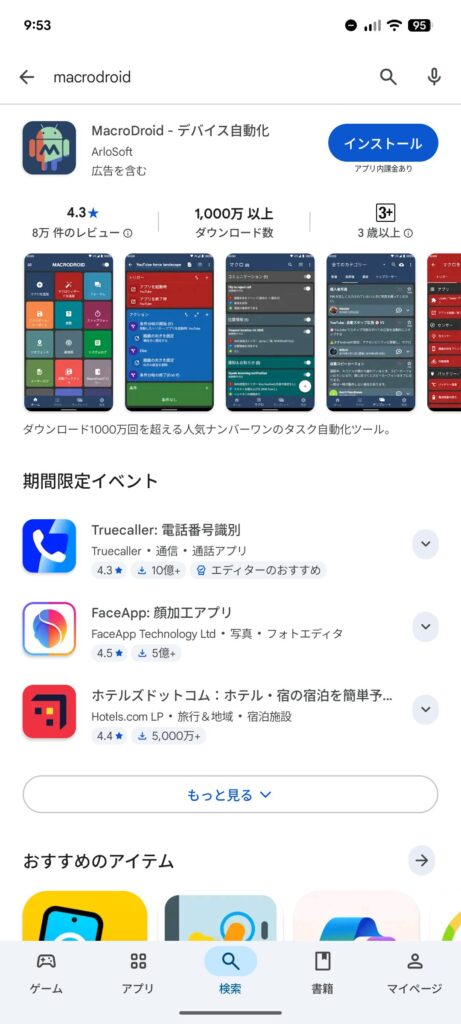
Google Playストアで「MacroDroid」を検索してインストール。
起動すると簡単なチュートリアルが表示されるが、読み飛ばしても問題ない。
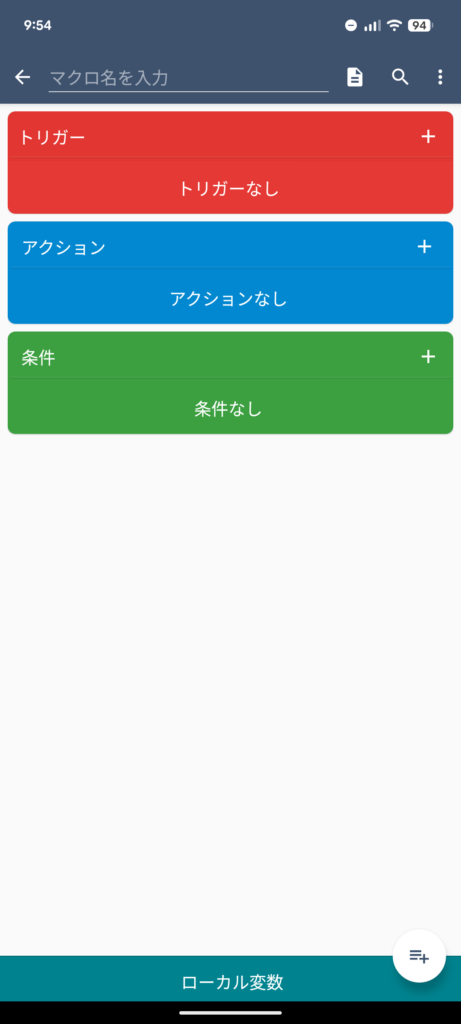
✅ ステップ2:新規マクロを作成
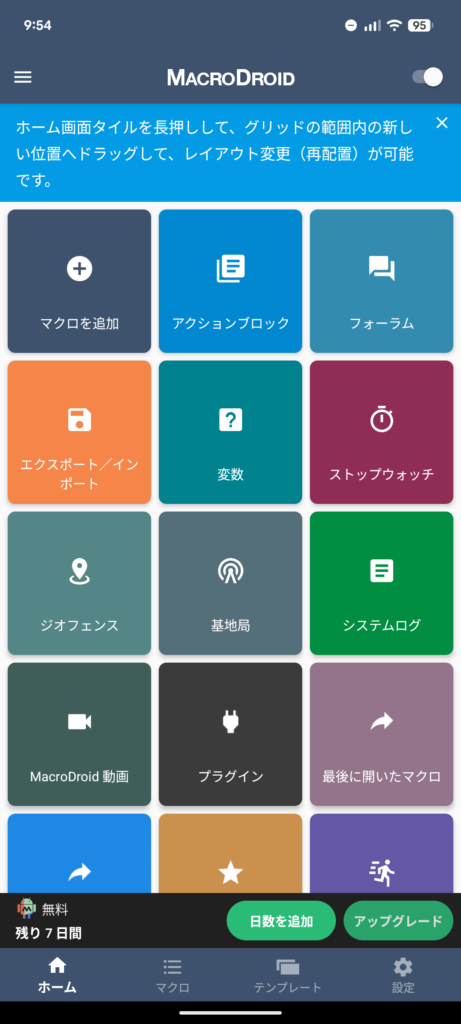
- 画面左上の「+」ボタン(マクロを追加)をタップ
- マクロ名を入力(例:「朝のアプリ起動」)
- 「OK」をタップ
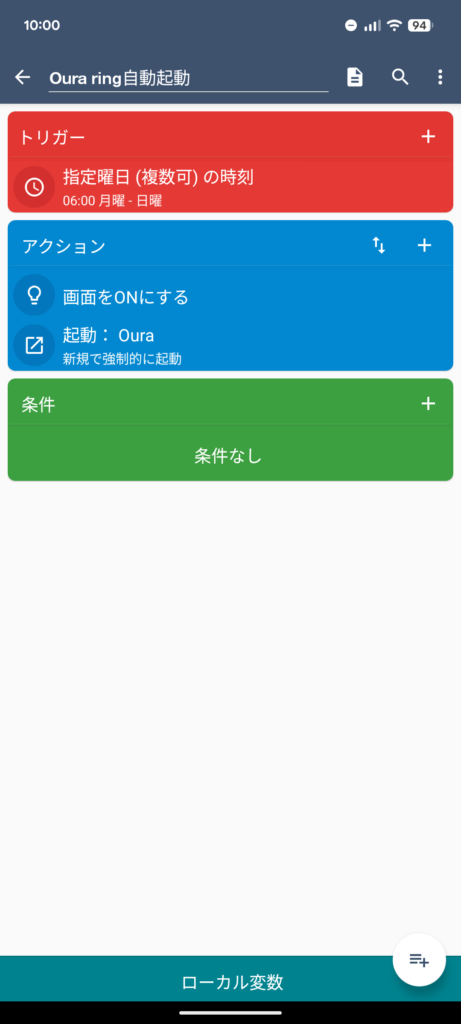
✅ ステップ3:トリガー(起動条件)を設定
- 「トリガーを追加」をタップ
- 「日時」カテゴリを選択
- 「時刻トリガー」を選択
- 起動したい時刻を設定(例:7:00)
- 曜日を選択(月〜日すべてにチェック、または平日のみなど)
- 「OK」をタップ
✅ ステップ4:アクション(実行内容)を設定
アクション1:画面を点灯させる
- 「アクションを追加」をタップ
- 「画面」カテゴリを選択
- 「画面ON」を選択
- 「OK」をタップ
アクション2:起動したいアプリを選択
- 再び「アクションを追加」をタップ
- 「アプリケーション」カテゴリを選択
- 「アプリケーション起動」を選択
- アプリ一覧から起動したいアプリを探してタップ
- 「OK」をタップ
✅ ステップ5:マクロを有効化
- 画面右上の「✓(チェックマーク)」をタップ
- マクロ一覧に戻る
- 作成したマクロのスイッチが「ON」になっていることを確認
以上で設定完了だ。
重要:バッテリー最適化を無効化する
ここが最大の落とし穴である。
MacroDroidをインストールしただけでは、バックグラウンドで自動的に終了される可能性が高い。特にPixel 7aのような最近のAndroid端末は、バッテリー最適化が強力だ。
バッテリー最適化を無効化する手順
- 端末の「設定」を開く
- 「アプリ」→「〇〇個のアプリをすべて表示」
- 「MacroDroid」を探してタップ
- 「バッテリー」をタップ
- 「最適化しない」を選択
- 「完了」をタップ
これをやらないと、時刻になってもアプリが起動しない。必ず設定してほしい。
テスト実行で動作確認
設定が終わったら、必ずテスト実行で確認しよう。
- MacroDroidのマクロ一覧で作成したマクロをタップ
- 画面下部の「テスト実行」ボタンをタップ
- 画面が点灯し、設定したアプリが起動すれば成功
もし起動しない場合は、以下を確認してほしい。
- マクロのスイッチがONになっているか
- バッテリー最適化が無効化されているか
- アクセシビリティサービスが有効になっているか(設定→ユーザー補助→MacroDroid)
実際に使って分かった設定のコツ
複数のアプリを連続起動できる
「アプリケーション起動」アクションを複数追加することで、複数のアプリを順番に起動できる。
例えば、「天気アプリ→ニュースアプリ→カレンダーアプリ」という順番で起動させることも可能だ。
私の活用例:Oura Ringの睡眠スコア確認
参考までに、私がどのようにMacroDroidを活用しているか紹介する。
私はOura Ringというウェアラブルデバイスを使っており、毎朝の睡眠スコアを確認したいと思っていた。しかし記憶力が悪いため、つい忘れてしまう。
そこでMacroDroidで毎朝7時にOura Ringアプリを自動起動するよう設定した。これにより、睡眠スコアの確認忘れがゼロになった。
アプリを開くと、10秒程度でデータが同期され、睡眠スコアが表示される。自動起動のおかげで、毎朝の習慣として定着した。
[[関連記事:Oura Ringレビュー記事(作成予定)]]
こんな人におすすめ
MacroDroidでのアプリ自動起動は、以下のような人に特におすすめだ。
✅ 何かを習慣にしたいけど忘れてしまう人
毎朝のストレッチ、日記、体重記録…。習慣にしたいことがあるのに、つい忘れてしまう。そんな人は、アプリを自動起動することで「やり忘れ」を防げる。
✅ 記憶力に自信がない人
私のように記憶力が悪い人間にとって、自動化は救いである。脳のリソースを、もっと重要なことに使える。
✅ 効率化オタク
「毎回同じ操作をしているな」と感じることがあれば、自動化のチャンスだ。MacroDroidは、そんな小さなストレスを消してくれる。
✅ Androidユーザー(特にPixelシリーズ)
Pixel 7aで動作確認済み。他のAndroid端末でも動作するが、バッテリー最適化の設定方法が若干異なる場合がある。
MacroDroidの可能性は無限大
今回はアプリの自動起動を紹介したが、MacroDroidでできることはこれだけではない。
- 自宅に着いたらWi-Fiを自動でONにする
- 会社に着いたらマナーモードに自動で切り替える
- 特定のアプリを開いたら音量を自動で下げる
- Bluetoothに接続したら音楽アプリを自動起動
- 充電開始時に画面の明るさを下げる
「毎回同じ操作をしているな」と感じることがあれば、MacroDroidで自動化できる可能性が高い。
私自身、まだまだMacroDroidの機能を使いこなせていない。それでも、アプリの自動起動だけで、毎朝の小さなストレスがひとつ消えた。
これが、自動化の本質だと思う。
まとめ
- MacroDroidは無料・直感的・安定している(無料版で十分)
- 設定は5ステップ、所要時間5分
- バッテリー最適化の無効化は必須
- 習慣化したいことを自動化できる
- Androidの可能性を広げるツール
毎朝、特定のアプリを開きたいけど忘れてしまう。そんな人は、ぜひMacroDroidを試してほしい。
5分の設定で、毎朝の習慣が変わる。