
はじめに:なぜGoogle Analyticsが必要なのか
WordPressブログを開設して2週間。Google Search Consoleの設定に続いて、今度はGoogle Analyticsの設定に挑戦した。
Google Analyticsは、Googleが公式に提供している無料のアクセス解析ツールで、サイト内に訪問したユーザーの属性や行動などを分析できる。簡単に言えば、「誰が、どこから、どの記事を読んでいるか」を知るためのツールだ。
正直に言うと、ブログを始めたばかりの頃は「WordPressのダッシュボードでPVくらい見れるし、アクセス解析なんて後でいいか」と思っていた。
WordPressの標準機能とGoogle Analyticsの違い
確かに、WordPressのダッシュボードでも基本的なPV数は確認できる。
しかし、Google Analyticsでは、ユーザーがどのような人で、どこからアクセスしてきたのか、サイト内でどう行動したかなどが分析可能で、行動だけでなく、性別、年齢層、地域など、ユーザーの性質も分析できる。
WordPressの標準機能では分からないこと:
- 流入元の詳細: GoogleからかSNSからか、どの検索キーワードで来たか
- ユーザー属性: 年齢、性別、地域、使用デバイス
- 行動フロー: どのページから入って、どう回遊して、どこで離脱したか
- 滞在時間: 記事をちゃんと読んでいるのか、すぐ離脱しているのか
- コンバージョン: 問い合わせや購入など、目標達成までの経路
サイト全体のアクセス数だけでなく、流入元、ページ別の状況、ブログの成果の達成状況など、数多くのデータが解析できるため、WordPressの標準機能とは比較にならないほど詳細な分析ができる。
つまり、PV数を見るだけなら不要だが、ブログを改善していくなら必須ということだ。早めに設定しておくべきだった。
この記事でわかること:
- Google Analytics 4のアカウント作成方法
- SANGOテーマでの測定ID設定手順
- データ収集確認と48時間待つ理由
- 設定後にやるべき追加設定
作業時間は30分程度。私のようにWordPress初心者でも問題なくできた。
結論:Google Analytics 4の設定は3ステップで完了
作業の流れは以下の通り。
- Google Analytics 4のアカウント作成(15分)
- SANGOテーマに測定IDを設定(10分)
- 48時間後にデータ収集を確認(5分)
SANGOテーマを使っている場合、測定ID入力欄が用意されており、この方法が最もおすすめで簡単な作業でサクッと測定IDの登録が完了する。
では、実際の手順を見ていこう。
1. Google Analytics 4のアカウント作成
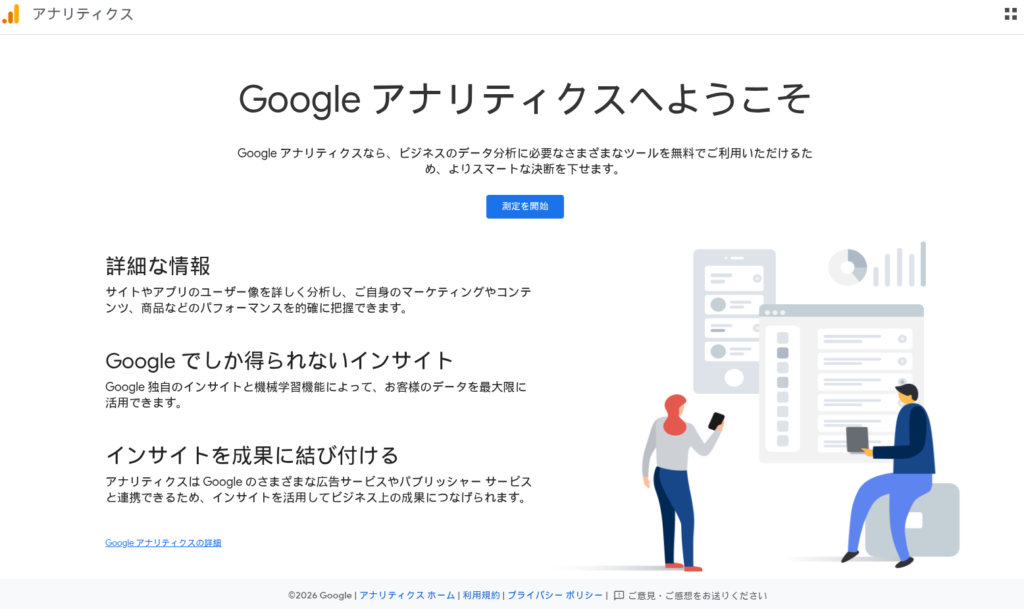
1-1. Google Analyticsにアクセス
Google Analyticsにアクセス。
Googleアカウントでログイン後、**「測定を開始」**をクリック。
1-2. アカウント名を入力
「アカウント名」を入力。
例: notwork-eng
アカウントのデータ共有設定は、デフォルトのままでOK(全てチェック入り)。
**「次へ」**をクリック。
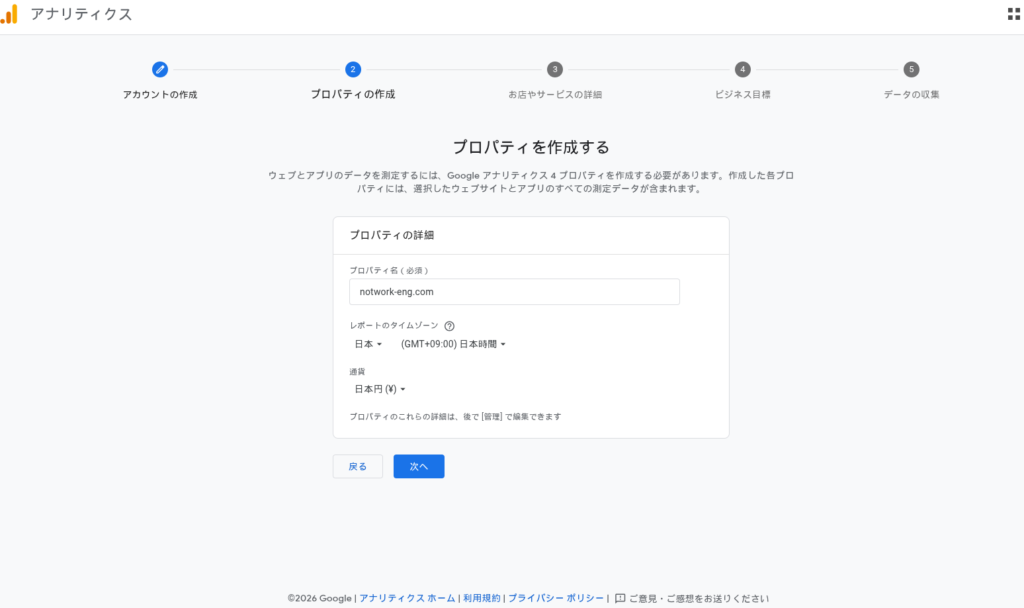
1-3. プロパティの設定
以下を入力:
| 項目 | 入力内容 |
|---|---|
| プロパティ名 | ブログ名やドメイン名(例: notwork-eng.com) |
| レポートのタイムゾーン | 日本 |
| 通貨 | 日本円(¥) |
**「次へ」**をクリック。
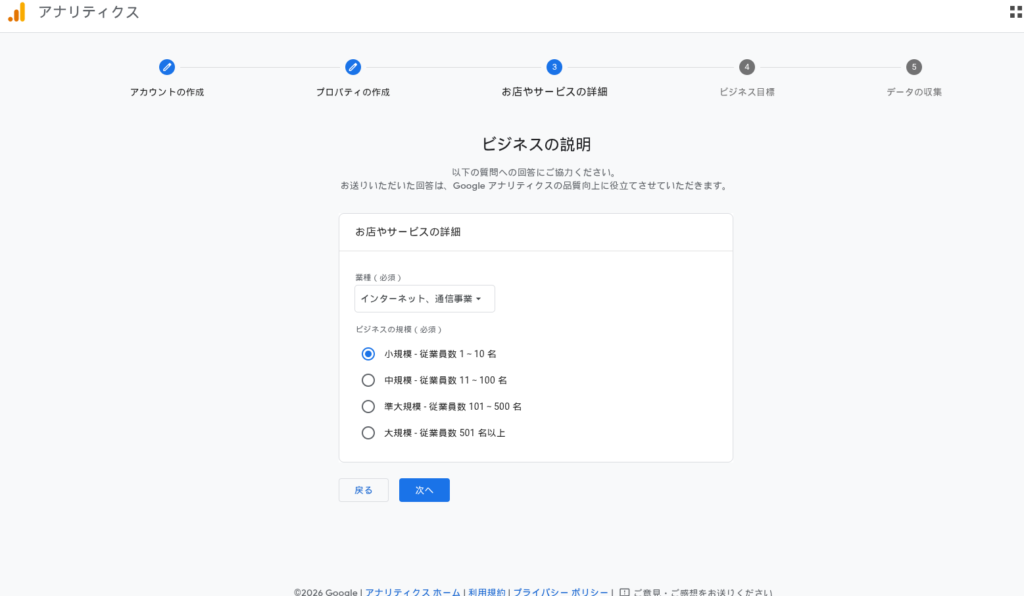
1-4. ビジネス情報の入力
アンケートに答えることで、アクセス解析の画面に表示される内容があなたに合わせて調整される。
以下のように回答:
- 業種:適切なものを選択(例:テクノロジー、メディア・娯楽)
- ビジネスの規模:小規模(従業員1〜10人)
- 利用目的:「サイトまたはアプリのユーザー行動の調査」などにチェック
**「作成」**をクリック。
1-5. 利用規約に同意
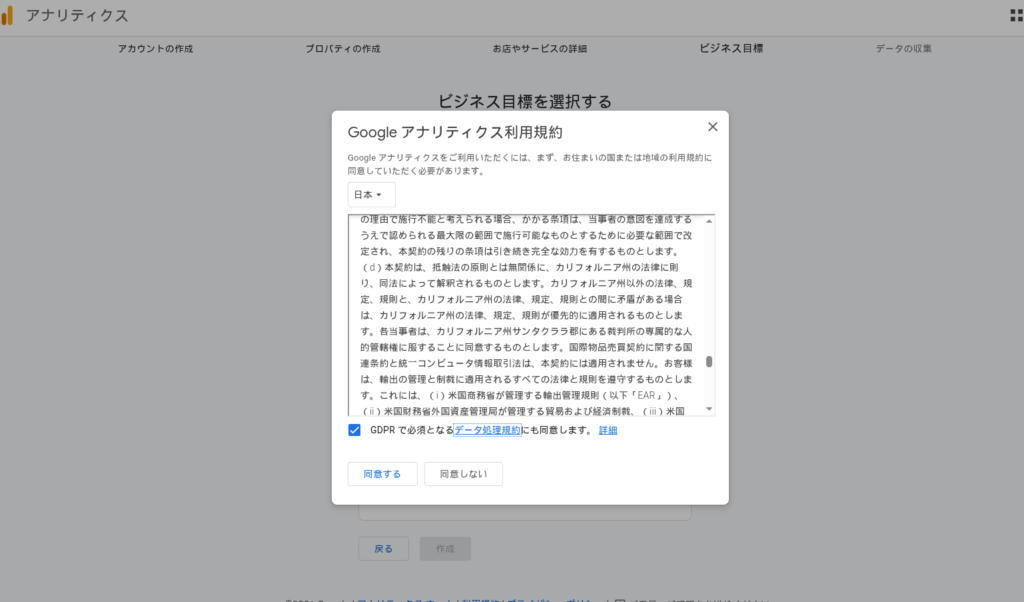
利用規約が表示されるので、内容を確認し「同意する」にチェック → **「同意する」**ボタンをクリック。
2. データストリームの作成
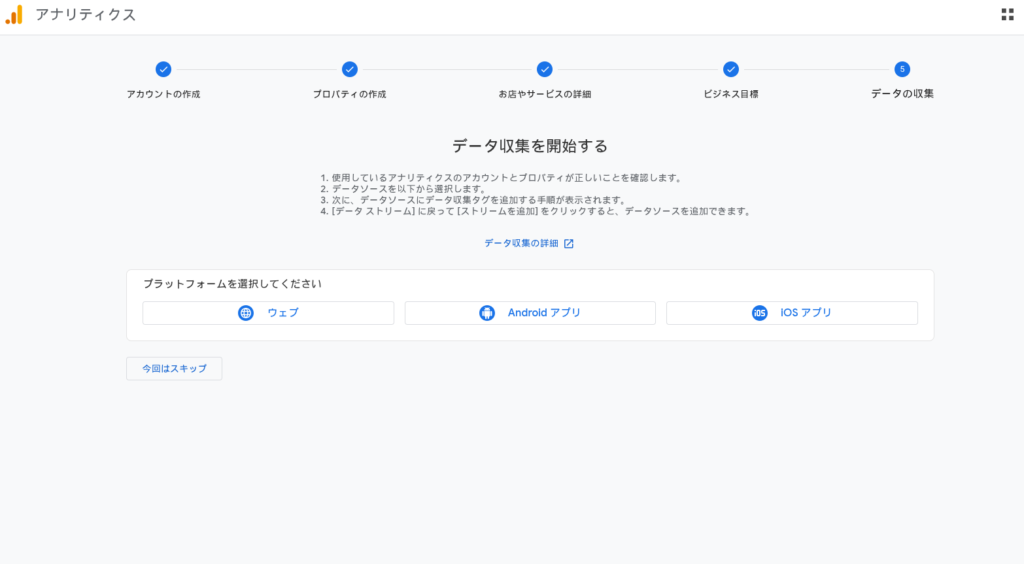
2-1. プラットフォームを選択
「データ収集を開始しましょう」画面で、**「ウェブ」**を選択。
2-2. ウェブサイト情報を入力
以下を入力:
| 項目 | 入力内容 |
|---|---|
| ウェブサイトのURL | 例: https://example.com(httpsを含む) |
| ストリーム名 | ブログ名(例: notwork-eng.com) |
※実際のドメインに置き換えてください
**「ストリームを作成」**をクリック。
2-3. 測定IDをコピー
データストリームの詳細画面が表示される。
画面右上に**「測定ID」**が表示される。
例: G-XXXXXXXXXX
この測定IDをコピー(後で使う)。
3. SANGOテーマに測定IDを設定
SANGOテーマには測定ID入力欄が用意されており、この方法が最もおすすめで簡単。
3-1. WordPress管理画面にログイン
WordPressのダッシュボードにログイン。
3-2. SANGO設定を開く
左メニューから以下を選択:
【新しいバージョンのSANGO】
- **「SANGO設定」**をクリック
- **「基本設定」**タブをクリック
【古いバージョンのSANGO】
- 「外観」 → 「カスタマイズ」
- 「サイトの基本設定」 → 「Google Analyticsの設定」
3-3. 測定IDを貼り付け
- **「トラッキングID」**の欄に、先ほどコピーした測定ID(
G-XXXXXXXXXX)を貼り付け - 「アクセス解析にgtag.jsを使う」にチェックを入れる
3-4. 設定を保存
**「変更をまとめて保存」または「公開」**をクリック。
これで設定は完了。ただし、すぐにはデータが反映されない。
4. 48時間後にデータ収集を確認
4-1. 「データ収集が有効になっていません」エラーが出る
設定直後、Google Analytics 4の管理画面を開くと、以下のメッセージが表示される:
データ収集がウェブサイトで有効になっていません。
タグを実装してから 48 時間以上経過している場合は、
タグが適切に設定されていることをご確認ください。
これは正常な状態だ。
GA4データの連携までに数時間〜24時間程度かかるため、設定直後にこのメッセージが出ていても気にする必要はない。
4-2. 48時間待つ
私の場合、設定の翌日(24時間後)にはまだエラーが表示されていた。
しかし、48時間後(2日後)に確認すると、無事にデータ収集が開始されていた。
4-3. リアルタイムレポートで確認
Google Analyticsの管理画面を開き、ホーム画面に「ウェブサイトのデータ収集は有効です」と表示されれば設定完了。
- Google Analytics 4 の画面に戻る
- 左メニューから**「レポート」** → **「リアルタイム」**をクリック
- 別のタブで自分のサイトを開く
- リアルタイムレポートで「1分あたりのユーザー数」が1以上になればOK🎉
よくある質問と対処法
Q1. 48時間経ってもエラーが出る場合は?
以下を確認してください:
- SANGO設定の確認
- 測定ID(
G-XXXXXXXXXX)が正しく入力されているか - 「gtag.jsを使う」にチェックが入っているか
- 測定ID(
- ソースコードの確認
- 自分のサイトを開く
- 右クリック → 「ページのソースを表示」
G-XXXXXXXXXXが含まれているか検索
- キャッシュのクリア
- ブラウザのキャッシュをクリア
- WordPressのキャッシュプラグインがあれば、そのキャッシュもクリア
Q2. 自分のアクセスを除外したい
サイトを立ち上げたばかりの頃は、自分で何度もページを開いてデザインを確認することが多く、そのアクセスもカウントされてしまうと、実際の訪問数がわからなくなってしまう。
対処法: Chrome拡張機能「Google Analytics オプトアウト アドオン」を使う(公式ツール)。
- Google Analytics オプトアウト アドオンにアクセス
- 「ダウンロード」→「拡張機能を追加」
- Chromeの右上に拡張機能のアイコンが表示されれば設定完了
Q3. Tag Assistantは必要?
不要です。
SANGOテーマの測定ID入力で十分。リアルタイムレポートで確認できるため、Tag Assistantを使わなくても問題ない。
設定後にやるべき追加設定(任意)
1. Google Search Consoleとの連携
SANGOには、Google Search ConsoleのID入力欄もある。
- SANGO設定 → 基本設定
- **「Google Search Console」**の欄にHTMLタグ認証コードを貼り付け
- 変更を保存
これで、両方ともSANGOで一元管理できる。
2. Googleシグナルの有効化
GoogleシグナルをONにすると、読者の年齢・性別・興味関心など詳しい属性データを収集できる。
- Google Analytics → 管理
- データ設定 → データ収集
- 「Googleシグナルのデータ収集を有効にする」をオン
まとめ
Google Analytics 4の設定は、SANGOテーマを使っていれば非常に簡単だ。
今回やったこと:
- Google Analytics 4アカウント作成
- 測定ID(
G-XXXXXXXXXX)をSANGOに貼り付け - 48時間後にデータ収集確認
作業時間は30分程度。48時間待つというのが最大のポイントだった。
設定直後のエラーメッセージに焦る必要はない。2日後に確認すれば、ちゃんとデータ収集が開始されている。
これで、ブログのアクセス解析ができる環境が整った。次は、どの記事が読まれているかをチェックして、読者に役立つコンテンツを作っていきたい。