
パスワード、脳みそだけで管理してませんか?
世の中には無数のウェブサービスがある。Amazon、Google、銀行、SNS、各種サブスク…。そして毎回言われることがある。
「パスワードは使い回さないでください」
脳みそだけでそれが可能だろうか?僕は不可能だと思う。
Googleスプレッドシートでの管理は?確かに一元管理はできるが、ログインするのが面倒だ。毎回スプレッドシートを開いて、該当するパスワードを探して、コピペして…。これでは効率化もセキュリティ向上も実現できない。
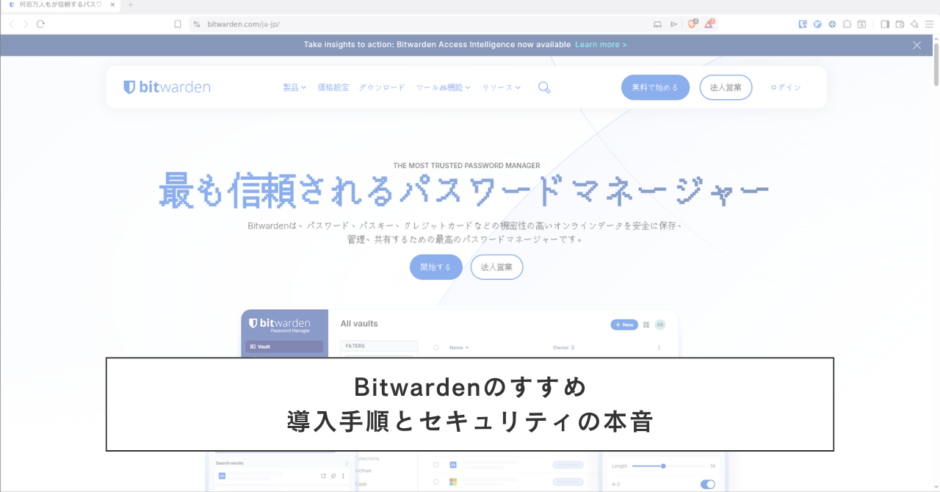
僕はパスワード管理アプリを使用していない人へ、ツールを使った管理を勧めたい。その中でもBitwardenが最もおすすめだ。
この記事でわかること:
- Bitwardenをおすすめする理由(正直な話)
- Bitwardenの導入手順(アカウント作成から拡張機能まで)
- 実際の使い方(パスワード登録・自動入力)
- 2年使って感じたメリット・デメリット
- よくある疑問への回答
実際に僕は2年以上このサービスを利用させていただいている。自分が使用しているサービスの中で一番なくなったら困るのがこのBitwardenだ。
結論:Bitwardenをおすすめする理由
先に結論を言おう。僕がBitwardenをおすすめする理由は以下の通りだ。
- ロゴがかっこいいから
- 無料だから
- 全OS対応だから(Windows/Linux/MacOS/Android/iOS)
特に1つ目が重要だ。
…冗談ではない。半分本気だ。僕は中二病なので、見た目は大事なのだ。Bitwardenのロゴは青と黒のシンプルなデザインで、いかにもセキュリティツールという雰囲気が漂っている。これが1Passwordの黄色い鍵マークだったら、ここまで愛用していなかったかもしれない。
正直に言うと、なんのパスワード管理アプリを使用してもいいと思っている。使い分けたことはないが、できることは大して変わらないだろう。LastPassもDashlaneも1Passwordも、基本機能は同じだ。
だからこそ、僕はBitwardenをすすめる。無料で、全OS対応で、見た目もいい。それで十分なのだ。
真面目な理由でおすすめするとしたら、各種OSに対応しているということだ。Windows/Linux/MacOS/Android/IOS、いずれでも活用できる。僕はブラウザの拡張機能に入れているが、スマホアプリも使っている。PCで登録したパスワードが自動でスマホに同期されるのは、想像以上に便利だ。
Bitwardenとは?基本情報
Bitwardenは、オープンソースのパスワード管理ツールだ。2016年にリリースされ、現在は世界中で利用されている。
基本スペック
| 項目 | 内容 |
|---|---|
| 料金 | 無料(有料プラン: 年10ドル) |
| 対応OS | Windows、MacOS、Linux、Android、iOS |
| ブラウザ拡張 | Chrome、Firefox、Edge、Safari、Brave、Vivaldi |
| 暗号化方式 | AES-256ビット暗号化 |
| 開発元 | Bitwarden Inc.(米国) |
| オープンソース | あり(GitHub公開) |
無料版でできること
無料版でも以下の機能が使える:
- 無制限のパスワード保存
- 複数デバイス間での同期
- パスワード自動生成
- 2段階認証(TOTP以外)
- セキュアメモ保存
- クレジットカード情報保存
有料版(年10ドル)になると、TOTP生成機能やセキュリティレポート、1GBのファイルストレージが追加される。が、無料版で十分だ。僕は2年間ずっと無料版を使っている。
Bitwardenの導入手順
ここからは、Bitwardenの導入手順を解説する。初めての人でも10分あれば設定完了する。
Step1: アカウント作成
- Bitwarden公式サイトにアクセス
- 右上の「無料で始める」をクリック
- メールアドレスを入力
- 名前を入力(ニックネームでOK)
- マスターパスワードを設定
**マスターパスワードは絶対に忘れないこと。**これだけは覚える必要がある。Bitwarden側でも復元できない設計になっているため、忘れたら終わりだ。
僕のおすすめは「長めの日本語フレーズ+数字+記号」の組み合わせだ。例えば「僕は働きたくない2026!」みたいな感じ。覚えやすく、かつ複雑なパスワードになる。
Step2: ブラウザ拡張機能をインストール
アカウントを作成したら、次はブラウザ拡張機能をインストールする。これがないと自動入力ができない。
- 使っているブラウザのウェブストアにアクセス
- 「Bitwarden」を検索
- 「拡張機能を追加」をクリック
- ブラウザ右上にBitwardenのアイコンが表示される
- アイコンをクリックして、先ほど作成したアカウントでログイン
僕はBraveブラウザを使っているが、ChromeベースなのでChrome拡張がそのまま使える。
Step3: スマホアプリをインストール(任意)
PCだけでなく、スマホでもBitwardenを使いたい場合は、アプリをインストールする。
- App Store(iOS)またはGoogle Play(Android)で「Bitwarden」を検索
- インストール
- 同じアカウントでログイン
スマホの設定で「パスワードの自動入力サービス」をBitwardenに変更すると、アプリやブラウザで自動入力ができるようになる。
Android: 設定 → パスワードとアカウント → 自動入力サービス → Bitwarden
iOS: 設定 → パスワード → パスワードオプション → Bitwarden
Bitwardenの使い方
導入が完了したら、実際にパスワードを登録して使ってみよう。
パスワードの登録方法
パスワードの登録方法は2つある。
方法1: 自動保存
- 普段通りウェブサイトにログインする
- ログインすると「このパスワードをBitwardenに保存しますか?」と表示される
- 「保存する」をクリック
これだけだ。Bitwardenが自動的にURL、ユーザー名、パスワードを記録してくれる。
方法2: 手動で登録
- ブラウザ右上のBitwardenアイコンをクリック
- 「+」マークをクリック
- 「ログイン」を選択
- 以下を入力:
- 名前(例: Twitter)
- ユーザー名/メールアドレス
- パスワード
- URI(ウェブサイトのURL)
- 「保存」をクリック
手動登録は、既存のパスワードを移行する時や、まだログインしていないサービスを事前に登録する時に使う。
パスワードの自動入力
登録したパスワードを使う方法も簡単だ。
- ログインしたいウェブサイトにアクセス
- ブラウザ右上のBitwardenアイコンに数字が表示される(例: 「1」)
- アイコンをクリック
- 該当するログイン情報をクリック
これで自動的にユーザー名とパスワードが入力される。
さらに便利な設定: Bitwardenの設定で「ページ読み込み時に自動入力」を有効にすると、ログインページを開いた瞬間に自動入力してくれる。ただし、セキュリティ面で不安がある人は「Ctrl+Shift+L」などのショートカットキーを割り当てて手動で自動入力する方がいいだろう。僕は後者を使っている。
強力なパスワードの生成
Bitwardenには、パスワード生成機能がついている。これを使えば、脳みそを使わずに強力なパスワードを作れる。
- Bitwardenアイコンをクリック
- 下部の「生成」タブを開く
- 以下を設定:
- パスワードの長さ(僕は20文字に設定)
- 大文字・小文字・数字・記号の使用
- 曖昧な文字を避ける(オプション)
- 「生成」ボタンをクリック
生成されたパスワードは、そのままコピーして新規登録やパスワード変更時に使える。
僕のおすすめ設定:
- 長さ: 20文字以上
- 大文字・小文字・数字・記号: すべて有効
- 曖昧な文字を避ける: 有効
サイトによっては記号の種類が制限されている場合があるが、その時は何度か再生成すれば対応できる。
2年使って分かったメリット
ここからは、2年間Bitwardenを使って実感したメリットを紹介する。
1. パスワードを覚えなくていい
これが最大のメリットだ。マスターパスワード1つさえ覚えておけば、他のパスワードは一切覚えなくていい。
僕は記憶力が悪い。昨日の晩ごはんも思い出せないレベルだ。だからこそ、パスワード管理ツールは必須だった。Bitwardenを使い始めてから、「パスワードが分からない…」というストレスから完全に解放された。
2. 全デバイスで同期される
PCで登録したパスワードが、自動的にスマホに同期される。逆も然り。
これがどれだけ便利か。例えば、PCで新しいサービスに登録した時、そのパスワードはすぐにスマホでも使える。出先でスマホからログインしたい時も、わざわざPCを開く必要がない。
3. セキュリティが格段に上がった
Bitwardenを使う前は、正直に言うとパスワードを使い回していた。覚えられないから仕方ないのだ。
でも、Bitwardenを使い始めてから、すべてのサービスで異なる強力なパスワードを設定できるようになった。もし1つのサービスから情報が漏洩しても、他のサービスは安全だ。
4. ログインが速い
自動入力機能のおかげで、ログインが爆速になった。
以前は「ユーザー名を入力して…パスワードを入力して…」と毎回手入力していた。でも今は、ショートカットキー(Ctrl+Shift+L)を押すだけだ。1秒でログインできる。
5. フォルダ管理で整理できる
Bitwardenには「フォルダ」機能がある。例えば:
- 仕事
- SNS
- ショッピング
- 銀行
こんな感じでカテゴリ分けできる。パスワードが増えても、どこに何があるか一目瞭然だ。
僕は現在100以上のパスワードを登録しているが、フォルダ管理のおかげで迷うことはない。
2年使って感じたデメリット
もちろん、デメリットもある。正直に書こう。
1. マスターパスワードを忘れたら終わり
これが最大のリスクだ。Bitwardenはゼロ知識暗号化を採用しているため、運営側でもマスターパスワードを復元できない。
つまり、忘れたら全てのパスワードにアクセスできなくなる。
対策としては:
- 覚えやすいマスターパスワードにする
- 紙にメモして金庫に保管(アナログ最強)
- 家族と共有する(信頼できる人限定)
僕は紙にメモして、自宅の金庫に保管している。デジタルツールを信用しないのが、結局一番安全だったりする。
2. オフラインでは使えない
Bitwardenはクラウドベースなので、インターネット接続が必要だ。
圏外エリアでログインが必要な状況になったら、事前にパスワードをメモしておくか、スクリーンショットを撮っておく必要がある。
ただし、最近は大抵のログインがオンライン前提(銀行、キャッシュレス決済など)なので、実際に困ることは少ない。2年間で1度もオフラインで困ったことはない。
3. 初期設定がやや面倒
アカウント作成、拡張機能のインストール、既存パスワードの移行…。最初の設定は確かに面倒だ。
でも、これは最初だけだ。10分かければ終わる。その後の2年間の快適さを考えれば、全く問題ない。
4. 一部サイトで自動入力が効かない
銀行のログインページなど、一部のサイトでは自動入力が効かないことがある。
その場合は、Bitwardenから手動でコピー&ペーストする。少し手間だが、それでも手入力よりは速い。
よくある疑問
Q1: 本当に無料で使えるの?
A: 使える。僕は2年間ずっと無料版だ。
有料版(年10ドル)もあるが、個人利用なら無料版で十分だ。TOTP生成機能やセキュリティレポートが欲しい人は有料版を検討してもいいだろう。
Q2: セキュリティは大丈夫?
A: 大丈夫だと思う。
BitwardenはAES-256ビット暗号化を採用している。これは軍事レベルの暗号化方式で、Googleなどの大企業も使っている。総当たり攻撃で破るには数十億年かかると言われている。
また、オープンソースなので、世界中のエンジニアがコードを監査している。不正なコードがあれば、すぐに発見される仕組みだ。
2018年にはサードパーティのセキュリティ監査会社(Cure53)による監査も完了している。
Q3: 他のパスワードマネージャーから移行できる?
A: できる。
BitwardenにはCSVインポート機能がある。LastPass、1Password、Dashlaneなど、主要なパスワードマネージャーからのデータ移行に対応している。
僕はChromeのパスワードマネージャーからインポートした。手順は以下の通り:
- Chromeのパスワードをエクスポート(CSV形式)
- Bitwardenの「設定」→「データのインポート」
- CSVファイルを選択
5分で完了した。
Q4: スマホでも使いやすい?
A: 使いやすい。
iOS・Androidともにアプリの完成度は高い。生体認証(指紋認証・顔認証)にも対応しているので、マスターパスワードを毎回入力する必要もない。
僕はiPhoneで使っているが、Safariでもアプリ内ブラウザでも自動入力が効く。
Q5: 家族で共有できる?
A: できる。
Bitwardenには「組織」機能がある。これを使えば、家族やチームでパスワードを共有できる。
無料版でも2人まで組織を作れる。家族でNetflixやAmazonのアカウントを共有している場合などに便利だ。
他のパスワードマネージャーとの比較
一応、他のパスワードマネージャーとの違いも書いておく。
| 項目 | Bitwarden | 1Password | LastPass |
|---|---|---|---|
| 料金 | 無料 | 年35ドル | 無料/年36ドル |
| 無料版の同期 | 全デバイス | なし | 1デバイスのみ |
| オープンソース | あり | なし | なし |
| UI/UX | シンプル | 洗練 | やや古い |
| セキュリティ | 非常に高い | 非常に高い | やや不安 |
1Passwordは確かに洗練されたUIで使いやすい。ただし、有料だ。
LastPassは2021年に無料版の制限が強化され、モバイルとデスクトップの両方で使うには有料版が必要になった。また、過去に何度かセキュリティインシデントがあったので、個人的にはあまりおすすめしない。
Bitwardenは無料で、オープンソースで、必要十分な機能がある。UI/UXは1Passwordほど洗練されていないが、機能面で劣ることはない。
正直に言うと、パスワード管理ツールなんてどれを使っても大差ない。だったら無料のBitwardenでいいじゃないか。
こんな人におすすめ
- ✅ パスワードを覚えられない人
- ✅ パスワードを使い回している人
- ✅ 複数デバイス(PC・スマホ)でパスワードを使いたい人
- ✅ 無料でパスワード管理したい人
- ✅ セキュリティを重視する人
- ✅ オープンソースを信頼する人
- ✅ シンプルなツールが好きな人
おすすめしない人
- ❌ 紙とペンでの管理に絶対的な信頼を置いている人
- ❌ クラウドサービスを一切信用しない人
- ❌ マスターパスワードを絶対に忘れる自信がある人
- ❌ 見た目が超洗練されたUIじゃないと我慢できない人(1Passwordへどうぞ)
まとめ
Bitwardenは、2年使い続けて「なくなったら一番困るサービス」になった。
パスワードを脳みそだけで管理するのは限界がある。Googleスプレッドシートも面倒だ。だったら、専用のツールを使おう。
Bitwardenをおすすめする理由は:
- ロゴがかっこいい
- 無料で使える
- 全OS対応
正直、どのパスワード管理ツールでもいい。でも、無料で、オープンソースで、必要十分な機能があるBitwardenは、最も合理的な選択肢だと思う。
マスターパスワード1つさえ覚えておけば、他のパスワードは全部Bitwardenに任せられる。ログインは爆速になり、セキュリティも格段に向上する。
もしあなたがまだパスワード管理ツールを使っていないなら、今すぐBitwardenを試してほしい。10分の設定で、今後何年も快適になる。