
外部ディスプレイ、逆じゃない?
外部ディスプレイを接続したら、画面の配置が物理的な位置と逆になってしまった。マウスカーソルを右に移動したいのに、左のディスプレイに移動してしまう。
これ、結構イライラする。
この記事でわかることは以下の3つだ。
- Bodhi OSでディスプレイ配置を変更する2つの方法
- ARandRを使ったGUI設定(推奨)
- xrandrコマンドを使った設定
私はBodhi OSを使用している。外部ディスプレイを接続したとき、まさにこの問題に遭遇した。3分で解決できたので、その手順を共有したい。
結論:ARandRを使えば3ステップで完了
結論から言うと、ARandRというGUIツールを使えば、ドラッグ&ドロップで簡単に配置を変更できる。
手順は以下の3ステップだ。
- ARandRを起動する
- ディスプレイアイコンをドラッグして配置を変更
- 「Apply」をクリックして適用
コマンドが苦手な人でも、視覚的に操作できるので迷わない。私もこの方法で解決した。
もちろん、xrandrコマンドを使った設定方法も後述する。コマンドに慣れている人はこちらの方が早いかもしれない。
1. ARandRを使った設定方法(推奨)
ARandRとは?
ARandRは、Linuxのディスプレイ設定をGUIで行えるツールだ。xrandrのフロントエンドとして動作し、視覚的にディスプレイ配置を変更できる。
Bodhi OSには標準でインストールされている場合が多いが、もしインストールされていない場合は以下のコマンドでインストールできる。
sudo apt install arandr
ARandRの起動方法
ARandRを起動する方法は2つある。
方法1:メニューから起動
- メニューを開く
- 「Settings」→「Screen Configuration」を選択
Bodhi OSのメニュー構成によっては、「ARandR」という名前で直接表示されている場合もある。
方法2:ターミナルから起動
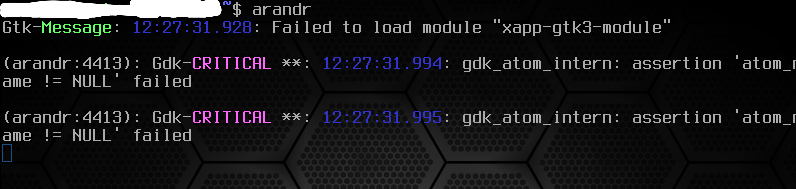
ターミナルを開いて以下のコマンドを実行する。
arandr
これだけだ。
ディスプレイ配置の変更手順
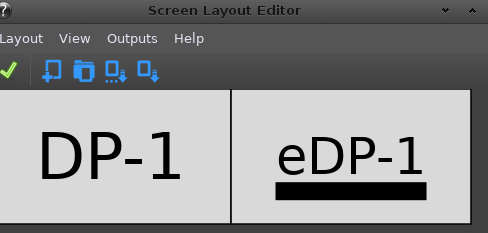
ARandRが起動すると、現在のディスプレイ配置が視覚的に表示される。
私の環境では、2つのディスプレイアイコンが表示された。1つは内蔵ディスプレイ(eDP-1)、もう1つは外部ディスプレイ(HDMI-1)だ。
変更手順:
- ディスプレイアイコンをドラッグ – 外部ディスプレイのアイコンをクリックして、物理的な配置に合わせてドラッグする
- 配置を確認 – ディスプレイの位置関係が物理配置と一致しているか確認
- 「Apply」をクリック – 画面上部の「Apply」ボタンをクリックして設定を適用
これで完了だ。
マウスカーソルを動かして、意図した方向にカーソルが移動するか確認しよう。
設定の保存
ARandRで設定した配置は、一時的なものだ。再起動すると元に戻ってしまう。
設定を永続化したい場合は、以下の手順で保存する。
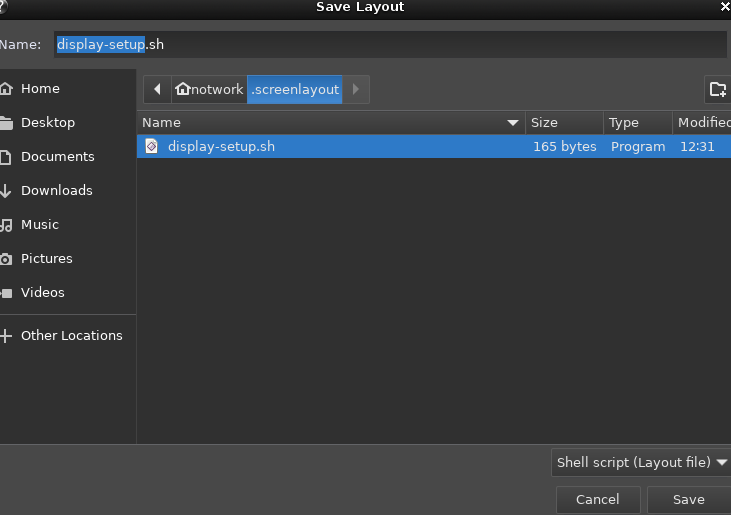
- ARandRのメニューから「Layout」→「Save As」を選択
- 適当な名前を付けて保存(例:
display-setup.sh) - 保存したスクリプトをスタートアップに登録
スタートアップへの登録方法は後述する。
2. xrandrコマンドを使った設定方法
xrandrとは?
xrandrは、Xウィンドウシステムのディスプレイ設定を行うコマンドラインツールだ。ARandRのベースとなっているツールで、より細かい設定が可能だ。
コマンドラインに慣れている人は、xrandrを使った方が手早く設定できる場合がある。
接続されているディスプレイの確認
まず、接続されているディスプレイの情報を確認する。
ターミナルを開いて以下のコマンドを実行する。
xrandr
以下のような出力が表示される。
Screen 0: minimum 320 x 200, current 3840 x 1080, maximum 16384 x 16384
eDP-1 connected primary 1920x1080+0+0 (normal left inverted right x axis y axis) 309mm x 174mm
   1920x1080     60.01*+  59.97    59.96    59.93
HDMI-1 connected 1920x1080+1920+0 (normal left inverted right x axis y axis) 527mm x 296mm
   1920x1080     60.00*+  50.00    59.94
重要なのは、ディスプレイの名前(eDP-1、HDMI-1など)と、現在の解像度・位置だ。
私の環境では、eDP-1が内蔵ディスプレイ、HDMI-1が外部ディスプレイだった。
ディスプレイ配置の変更
ディスプレイの配置を変更するには、--right-of、--left-of、--above、--belowオプションを使用する。
外部ディスプレイを内蔵ディスプレイの右側に配置:
xrandr --output HDMI-1 --auto --right-of eDP-1
外部ディスプレイを内蔵ディスプレイの左側に配置:
xrandr --output HDMI-1 --auto --left-of eDP-1
外部ディスプレイを内蔵ディスプレイの上側に配置:
xrandr --output HDMI-1 --auto --above eDP-1
外部ディスプレイを内蔵ディスプレイの下側に配置:
xrandr --output HDMI-1 --auto --below eDP-1
--autoオプションは、ディスプレイの最適な解像度を自動的に設定してくれる。
私の場合、外部ディスプレイが内蔵ディスプレイの右側にあったので、以下のコマンドを実行した。
xrandr --output HDMI-1 --auto --right-of eDP-1
これで配置が修正された。
解像度を指定して配置
特定の解像度を指定したい場合は、--modeオプションを使用する。
xrandr --output HDMI-1 --mode 1920x1080 --right-of eDP-1
解像度を指定することで、ディスプレイの表示サイズをコントロールできる。
3. 設定を永続化する方法
ARandRやxrandrで設定した配置は、再起動すると元に戻ってしまう。毎回設定するのは面倒なので、スタートアップスクリプトに登録しよう。
方法1:ARandRで保存したスクリプトを使用
ARandRで保存したスクリプト(例: display-setup.sh)を、自動実行されるように設定する。
- スクリプトを実行可能にする
chmod +x ~/display-setup.sh
- スタートアップに登録
Bodhi OSの場合、スタートアップアプリケーションの設定は、「Settings」→「Apps」→「Startup Applications」から行える。
あるいは、~/.config/autostart/ディレクトリに.desktopファイルを作成する方法もある。
nano ~/.config/autostart/display-setup.desktop
以下の内容を記述する。
[Desktop Entry]
Type=Application
Name=Display Setup
Exec=/home/あなたのユーザー名/display-setup.sh
X-GNOME-Autostart-enabled=true
保存して再起動すれば、自動的にディスプレイ配置が適用される。
方法2:xrandrコマンドをスタートアップに直接登録
シェルスクリプトを作成せず、xrandrコマンドを直接スタートアップに登録することもできる。
.desktopファイルのExec行に、xrandrコマンドを直接記述する。
Exec=xrandr --output HDMI-1 --auto --right-of eDP-1
これだけで永続化できる。
4. よくあるトラブルと対処法
ディスプレイ名がわからない
xrandrコマンドを実行したときに、どれが外部ディスプレイかわからない場合がある。
そんなときは、外部ディスプレイを一度取り外してからxrandrを実行し、再度接続してもう一度xrandrを実行してみよう。新しく表示されたディスプレイ名が外部ディスプレイだ。
設定が反映されない
稀に、xrandrコマンドを実行しても設定が反映されない場合がある。
そんなときは、以下の手順を試してみよう。
- ディスプレイを一度無効化してから再度有効化する
xrandr --output HDMI-1 --off
xrandr --output HDMI-1 --auto --right-of eDP-1
- それでもダメなら、ログアウト→ログインを試す
スタートアップで設定が適用されない
スタートアップスクリプトが実行されるタイミングが早すぎて、ディスプレイがまだ認識されていない場合がある。
そんなときは、スクリプトの先頭にsleepコマンドを追加して、少し待機させる。
#!/bin/bash
sleep 3
xrandr --output HDMI-1 --auto --right-of eDP-1
3秒待機してからxrandrコマンドを実行する。これで大抵解決する。
まとめ
Bodhi OSで外部ディスプレイの配置を変更する方法を2つ紹介した。
ARandRを使った方法(推奨):
- GUIで直感的に操作できる
- ドラッグ&ドロップで配置を変更
- 3ステップで完了
xrandrコマンドを使った方法:
- コマンドラインで素早く設定
--right-of、--left-ofなどのオプションで配置指定- スクリプト化して自動化も可能
個人的には、ARandRを使った方法が視覚的でわかりやすいのでおすすめだ。ただし、コマンドラインに慣れている人は、xrandrの方が手早いかもしれない。
どちらの方法でも、設定を永続化するのを忘れずに。再起動のたびに設定し直すのは面倒だ。
外部ディスプレイの配置問題は、Linux初心者が最初につまずくポイントの1つだと思う。でも、一度設定してしまえば、あとは快適なマルチディスプレイ環境が手に入る。