
はじめに:なぜGoogle Search Consoleが必要なのか
WordPressブログを始めて11日目。ついにGoogle Search Console(以下、サーチコンソール)の設定を終えた。
サーチコンソールとは、Googleが無料で提供するツールで、自分のサイトがGoogle検索でどう表示されているかを確認できるものだ。簡単に言えば、「Googleに『ブログ作ったよ!』と知らせるツール」である。
正直に言うと「記事を書けば勝手に検索結果に出るんでしょ?」と思っていた。が、それは大間違いだった。Googleに記事を認識してもらう(インデックスという)には、サイトマップを送信してクローラーを呼び込む必要がある。
この記事でわかること:
- Google Search Consoleの設定手順(所有権確認〜サイトマップ送信)
- HTMLファイル方式での所有権確認方法
- ドメインとURLプレフィックスの違いと選び方
- news-sitemap.xmlエラーの対処法
- 設定後に確認すべきこと
作業時間は30分程度。私のようにWordPress初心者でも問題なくできた。
結論:Google Search Consoleの設定は3ステップで完了
作業の流れは以下の通り。
- Google Search Consoleにサイトを登録(URLプレフィックス方式)
- 所有権の確認(HTMLファイルをアップロード)
- サイトマップを送信(sitemap.xmlのみでOK)
「ドメイン」と「URLプレフィックス」の選択肢が出るが、URLプレフィックスを選べばGoogleアナリティクスとの連携も簡単になる。
では、実際の手順を見ていこう。
1. Google Search Consoleにサイトを登録
1-1. Googleアカウントでログイン
まず、Google Search Consoleにアクセス。
Googleアカウントでログイン後、「今すぐ開始」をクリック。
1-2. URLプレフィックスでサイトを登録
プロパティタイプの選択画面が表示される。
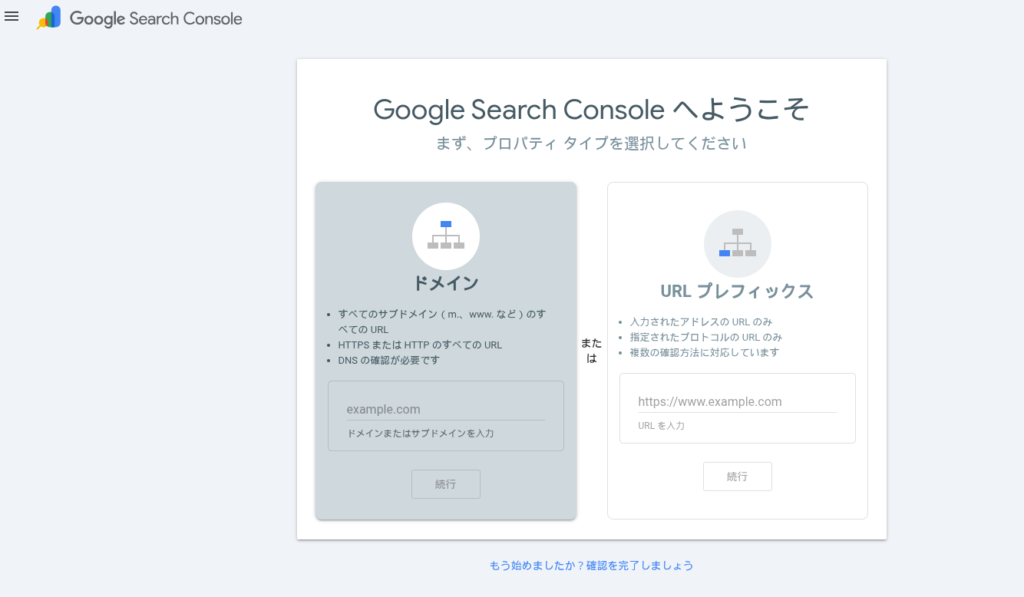
- ドメイン: サイト全体(http/https、www有無を一括管理)
- URLプレフィックス: 指定したURLのみ管理
私はURLプレフィックスを選択。理由は以下の通り。
- すでにSSL化済み(httpsで統一)
- wwwなしで運用
- 設定が簡単(HTMLタグやDNS設定不要)
URLプレフィックスに以下のように入力して「続行」。
例: https://example.com
※私の場合は https://notwork-eng.com と入力
補足:ドメインとURLプレフィックスの違い
ここで、私が最も迷ったポイントを詳しく解説する。
ドメイン方式とは
ドメイン方式を選ぶと、以下のすべてを一括管理できる:
https://notwork-eng.comhttps://notwork-eng.com(HTTPバージョン)https://www.notwork-eng.com(wwwあり)http://www.notwork-eng.com- サブドメイン(
blog.notwork-eng.comなど)
一見便利そうに見えるが、設定が複雑だ。DNS設定でTXTレコードを追加する必要があり、初心者には敷居が高い。
URLプレフィックス方式とは
URLプレフィックス方式は、指定したURLのみを管理する。
https://notwork-eng.comのみ
「サイト全体が検索されないのでは?」と不安になったが、これは誤解だった。
URLプレフィックスでも、以下のすべてが検索対象になる:
- トップページ(
https://notwork-eng.com/) - すべての記事ページ(
https://notwork-eng.com/記事のURL/) - 固定ページ(
https://notwork-eng.com/profile/など) - カテゴリーページ(
https://notwork-eng.com/category/〇〇/)
つまり、https://notwork-eng.com配下のページはすべて対象になる。
私がURLプレフィックスを選んだ理由
- SSL化済みで、HTTPバージョンは自動的にHTTPSにリダイレクトされている
- wwwなしで運用しており、wwwありのURLは使っていない
- サブドメインを使っていない(将来的に使う予定もない)
- 設定が簡単で、HTMLファイルをアップロードするだけで完了
もし以下に当てはまる場合は、ドメイン方式を検討した方がいい:
- wwwあり・なしの両方を使っている
- サブドメインを複数運用している(
blog.,shop.など) - HTTP/HTTPS両方が混在している
私の場合、これらに一切当てはまらなかったため、URLプレフィックスで問題なかった。
2. 所有権の確認(HTMLファイル方式)
2-1. 確認方法の選択
所有権確認の画面が表示される。選択肢は以下の通り。
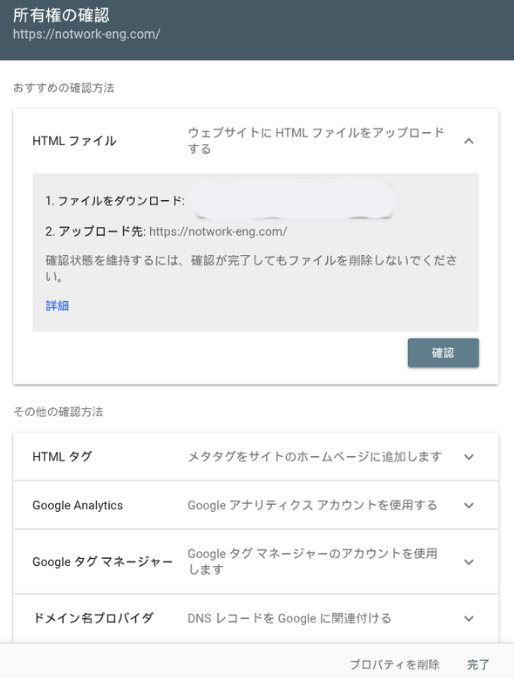
- HTMLファイル
- HTMLタグ
- Google Analytics
- Google Tag Manager
- ドメイン名プロバイダ
私はHTMLファイル方式を選択。理由はシンプルで分かりやすいから。
2-2. HTMLファイルをダウンロード
「HTMLファイル」を選択すると、ダウンロードボタンが表示される。
ファイル名は以下のような形式:
例: google1234567890abcdef.html
このファイルをダウンロード。
2-3. File ManagerプラグインでWordPressにアップロード
WordPressダッシュボードから以下の手順でアップロード。
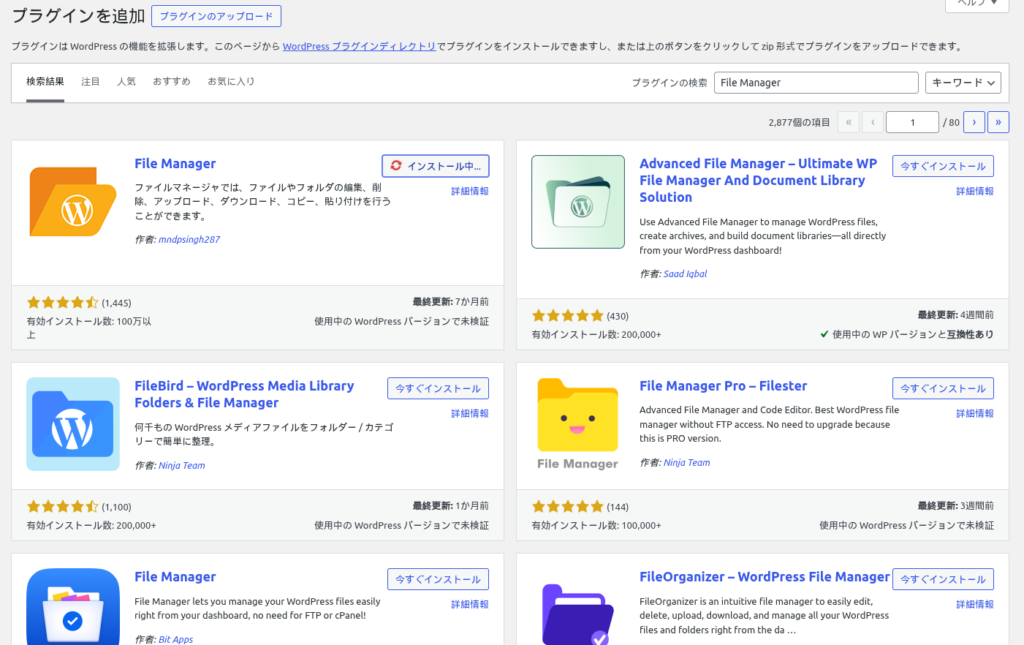
- プラグイン → 新規追加
- 「File Manager」で検索
- インストール → 有効化
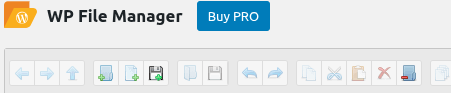
- File Managerを開く
- public_htmlフォルダをクリック(サーバーによっては「wp」や「www」の場合も)
- 「アップロード」ボタンをクリック
- ダウンロードした
google〇〇〇.htmlを選択 - アップロード完了
2-4. アップロード確認
ブラウザで以下のようなURLにアクセス:
例: https://example.com/google1234567890abcdef.html
※実際のファイル名に置き換えてください
画面に何か文字列が表示されればOK。

2-5. Google Search Consoleで確認
Google Search Consoleに戻り、「確認」ボタンをクリック。
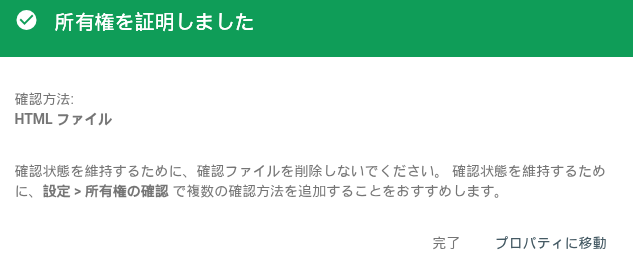
「所有権を確認しました」と表示されれば成功🎉
3. サイトマップを送信
3-1. XML Sitemap & Google Newsプラグインを有効化
WordPressダッシュボードから以下の手順。
- プラグイン → 新規追加
- 「XML Sitemap & Google News」で検索
- インストール → 有効化
3-2. サイトマップが生成されているか確認
ブラウザで以下のようなURLにアクセス:
例: https://example.com/sitemap.xml
※実際のドメインに置き換えてください
XMLコードまたは「Sitemap」という見出しが表示されればOK。
3-3. Google Search Consoleでサイトマップを送信
- Google Search Console → サイトマップ(左メニュー)
- 「新しいサイトマップの追加」に以下を入力:
sitemap.xml - **「送信」**をクリック
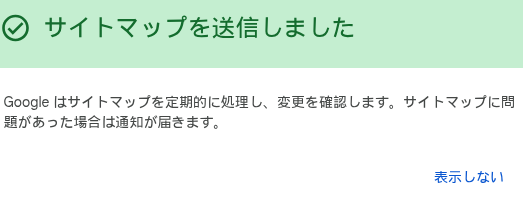
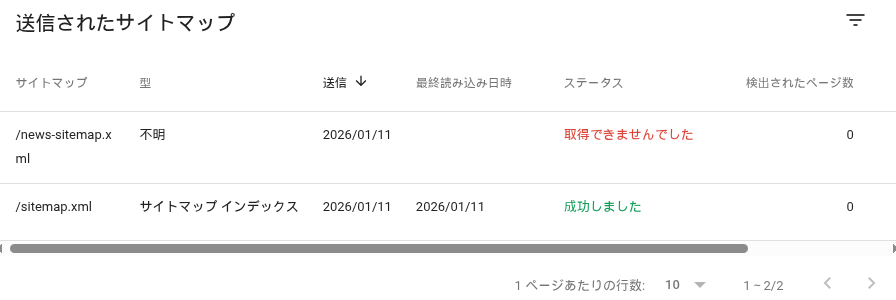
ステータスが「成功しました」または「取得できませんでした(一時的)」と表示される。
「取得できませんでした」は数分〜数時間後に自動処理されるので、気長に待つ。
news-sitemap.xmlのエラーは無視してOK
サイトマップ送信時に news-sitemap.xml を送信したが、**「取得できませんでした」**のステータスになった。
結論から言うと、これは問題ない。
news-sitemap.xmlはGoogleニュースに記事を掲載したい場合のみ必要。通常のブログ記事ならsitemap.xmlだけで十分だ。
よくあるトラブルと対処法
トラブル1:「サイトマップを読み込めませんでした」
原因: 入力ミス、または設定の問題
対処法:
- 入力を確認(正しい形式:
sitemap.xmlのみ / 誤った形式: フルURLやスラッシュ付き) - WordPressダッシュボード → 設定 → パーマリンク
- 何も変更せず「変更を保存」をクリック(サイトマップ再生成)
- 再度送信
トラブル2:「検索結果に表示されない」
原因: noindex設定になっている可能性
対処法:
- WordPressダッシュボード → 設定 → 表示設定
- 「検索エンジンがサイトをインデックスしないようにする」にチェックが入っていないことを確認
- チェックが入っていたら外して「変更を保存」
設定後に確認すべきこと
1. インデックス状況を確認
Googleで以下を検索:
例: site:example.com
※実際のドメインに置き換えてください
何件ヒットするか確認。新しいサイトは最初0〜数件でも正常。1〜2週間後に増えてくる。
2. Google Search Consoleでページを確認
1〜2日後、以下を確認:
- Google Search Console → インデックス作成 → ページ
- 「インデックス登録済み」の数字が増えているか確認
最初は0でも大丈夫! 新しいサイトは1週間〜1ヶ月かけてゆっくりインデックスされる。
まとめ
Google Search Consoleの設定は、WordPressブログ運営において最優先事項だ。
今回やったこと:
- URLプレフィックスでサイト登録
- HTMLファイル方式で所有権確認
- sitemap.xml送信
作業時間は30分程度。news-sitemap.xmlのエラーは無視してOK。
これで、Googleに「ブログ作ったよ!」と知らせることができた。あとはGoogleのクローラーが巡回して、記事をインデックスしてくれるのを待つだけだ。
次回は、Google Analyticsの設定に挑戦する予定。アクセス解析も早めに始めて、データを蓄積していきたい。